如何更改 Mac 日文與英文輸入切換快速鍵
你可以在設定中更改 Mac 日文與英文輸入來源之間的切換快速鍵。macOS Ventura 之後稱為「系統設定」,更早版本則稱為「系統偏好設定」。在 Apple 鍵盤上,相當於 Windows Alt 鍵的是 Option(⌥)。外接鍵盤的標示或對應可能不同。
更改輸入來源快速鍵
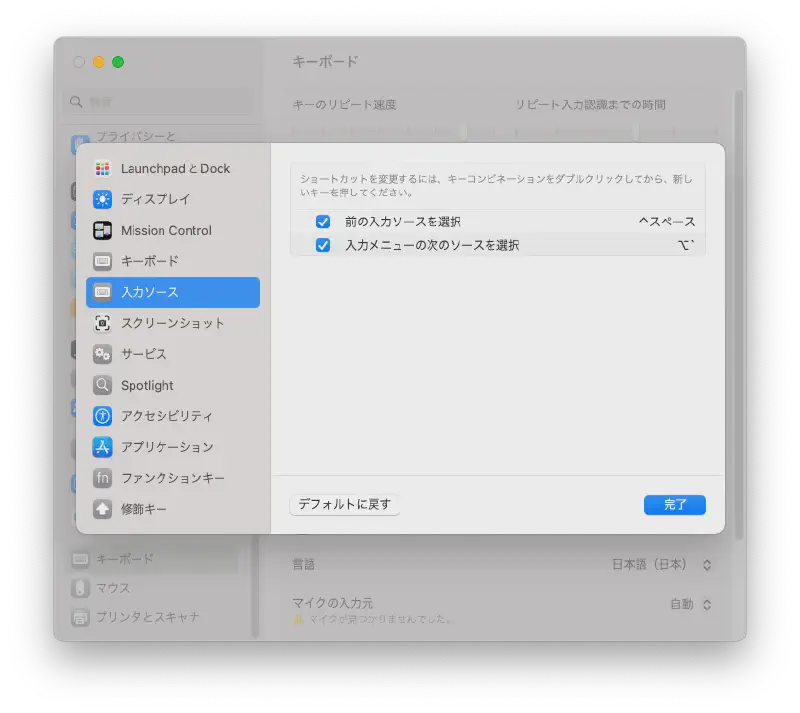
從 Apple 選單開啟「系統設定」,再選擇「鍵盤」。
開啟「鍵盤快速鍵」,然後選擇「輸入來源」。
按兩下「選擇輸入選單中的下一個來源」旁的快速鍵欄位,再按下想設定的組合鍵。可以試試 Option + `,但鍵盤配置或與其他快速鍵衝突可能導致無法使用。
按一下「完成」。
只在日文與英文間切換
輸入來源快速鍵會依序切換輸入選單中的來源。Apple 預設以 Control + Space 選擇上次使用的來源,以 Control + Option + Space 選擇下一個來源。請在設定中確認目前的指定。
如果切換時出現多個日文來源,請開啟「鍵盤」>「文字輸入」>「編輯」,只移除不使用的輸入來源(例如「日文 - 假名」)。如果使用 US 鍵盤輸入日文,請保留「日文 - 羅馬字」。
輸入來源(例如英文或「日文 - 羅馬字」)與日文輸入來源中的輸入模式(例如平假名、片假名)是不同設定。關閉片假名輸入模式會限制輸入片假名的方式。若要縮短切換清單,請移除不需要的輸入來源,而不是輸入模式。