如何更改 Mac 日语与英语输入切换快捷键
可以在系统设置中更改 Mac 日语与英语输入源之间的切换快捷键。macOS Ventura 及更新版本使用“系统设置”,更早版本称为“系统偏好设置”。在 Apple 键盘上,与 Windows Alt 键对应的是 Option(⌥);外接键盘的标记和映射可能不同。
更改输入源切换快捷键
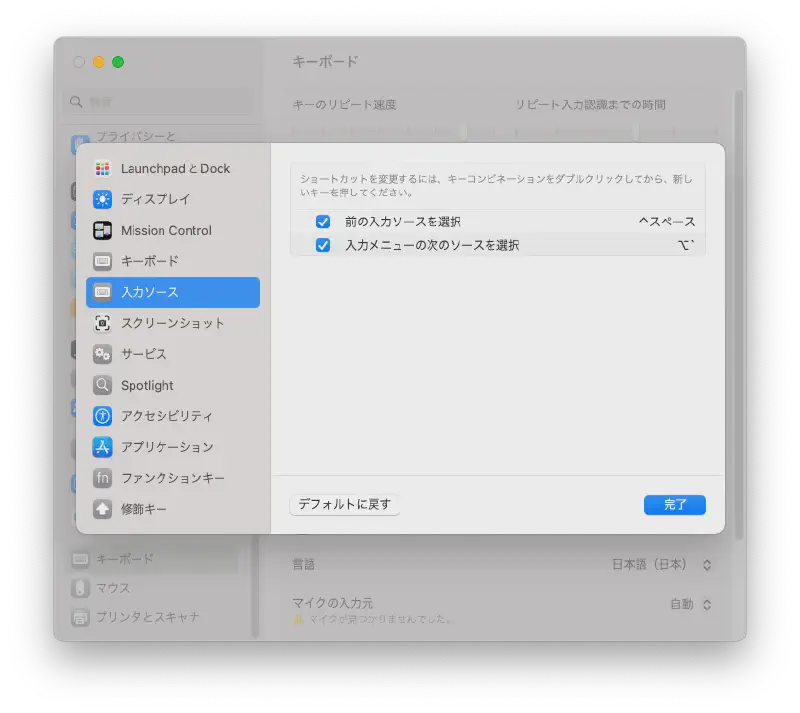
打开 Apple 菜单,选择“系统设置”,再选择“键盘”。
打开“键盘快捷键”,然后选择“输入源”。
双击“选择输入菜单中的下一个输入源”旁的快捷键栏,再按下要设置的组合键。可以尝试 Option + `,但键盘布局或快捷键冲突可能导致无法使用。
点击“完成”。
只在日语和英语之间切换
输入源快捷键会在输入菜单中的来源之间切换。Apple 的默认设置是 Control + Space 选择上次使用的输入源,Control + Option + Space 选择下一个输入源。请在设置中确认当前分配。
如果切换时出现多个日语来源,请打开“键盘”>“文本输入”>“编辑”,只移除不使用的输入源(例如“日语 - 假名”)。如果使用 US 键盘输入日语,请保留“日语 - 罗马字”。
输入源(例如英语或“日语 - 罗马字”)与日语输入源中的输入模式(例如平假名、片假名)是不同的设置。关闭片假名输入模式会限制输入片假名的方式。若要缩短切换列表,请移除不需要的输入源,而不是输入模式。