Como alterar o atalho para alternar entre japonês e inglês no Mac
Você pode alterar em Ajustes o atalho para alternar entre fontes de entrada em japonês e inglês. A partir do macOS Ventura, o app se chama Ajustes do Sistema; nas versões anteriores, Preferências do Sistema. Em um teclado Apple, a tecla equivalente ao Alt do Windows é Option (⌥). Teclados externos podem ter rótulos ou mapeamentos diferentes.
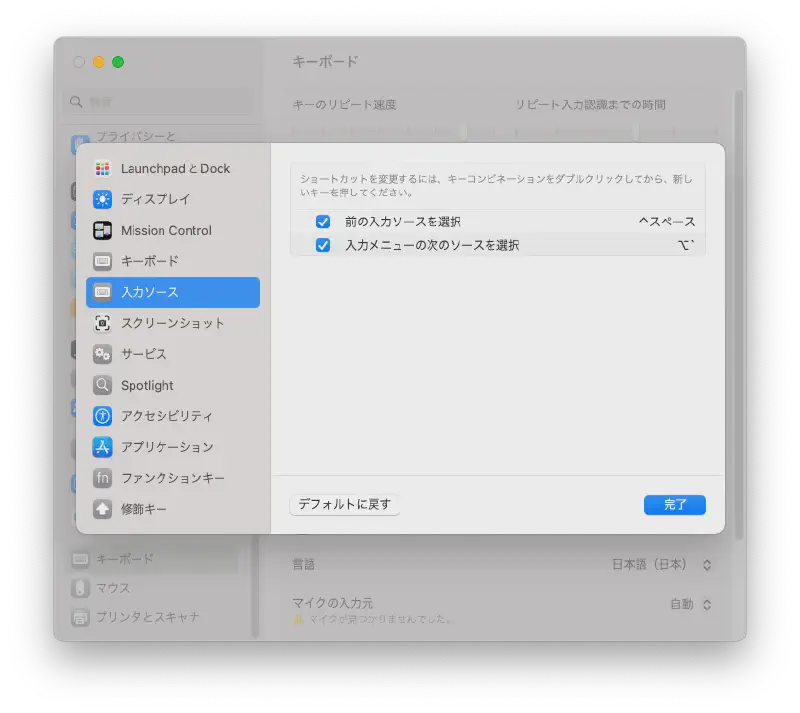
Alterar o atalho da fonte de entrada
Abra o menu Apple, escolha
Ajustes do Sistemae selecioneTeclado.Abra
Atalhos de Tecladoe selecioneFontes de Entrada.Clique duas vezes no atalho ao lado de
Selecionar a fonte seguinte no menu de entradae pressione a combinação desejada. Você pode testar Option + `, mas o layout do teclado ou um conflito com outro atalho pode impedir o uso.Clique em
Concluído.
Alternar somente entre japonês e inglês
O atalho percorre as fontes registradas no menu de entrada. Os padrões da Apple são Control + Espaço para a última fonte usada e Control + Option + Espaço para a próxima. Confira as atribuições atuais em Ajustes.
Se várias fontes japonesas aparecerem durante a alternância, abra
Teclado>Entrada de Texto>Editare remova somente a fonte que não usa (por exemplo, Japonês - Kana). Mantenha Japonês - Romaji se digitar japonês com teclado US.
Uma fonte de entrada (como Inglês ou Japonês - Romaji) é diferente de um modo de entrada dentro da fonte japonesa (como Hiragana ou Katakana). Desativar Katakana como modo limita como você pode digitá-lo. Para reduzir a lista de alternância, remova uma fonte que não usa.