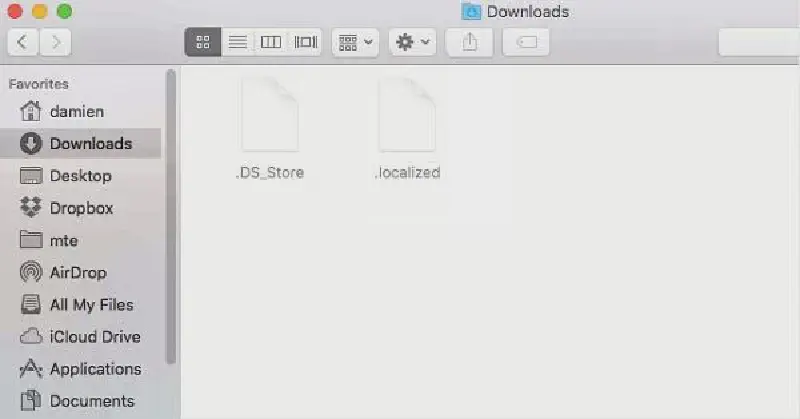
Featured image of post macOSのSMB共有で.DS_Storeの読み取りを切り替える

macOSのSMB共有で.DS_Storeの読み取りを切り替える

Apple公式の手順に基づき、macOSでSMB共有上の.DS_Store読み取りを無効化・再有効化する方法を説明します。ファイルの新規生成を止める設定ではなく、変更後はログアウトと再ログインが必要です。

Appleが案内しているのは、SMB共有上の.DS_StoreをmacOSが読み取らないようにする設定です。.DS_Storeファイルの新規生成を止めたり、既存ファイルを削除したりする設定ではありません。この変更後はFinderの並び順などの表示が変わることがあります。

SMB共有上での読み取りを無効にする

ターミナルで次のコマンドを実行します。

1
defaults write com.apple.desktopservices DSDontWriteNetworkStores -bool TRUE

変更を反映するには、macOSアカウントからログアウトし、再度ログインします。Finderは.DS_Storeの情報を使わず、基本情報に基づいてフォルダ内容を表示します。

再び有効にする

設定を戻すには、値をFALSEにします。

1
defaults write com.apple.desktopservices DSDontWriteNetworkStores -bool FALSE

その後、ログアウトして再度ログインします。Appleはこの設定をSMB共有の閲覧を調整する方法として案内しており、記事は主に企業・教育機関の管理者向けです。詳しくはAppleの手順を参照してください。

Licensed under CC BY-NC-SA 4.0
最終更新 2026/11/24 00:00 +0900
comments powered by Disqus