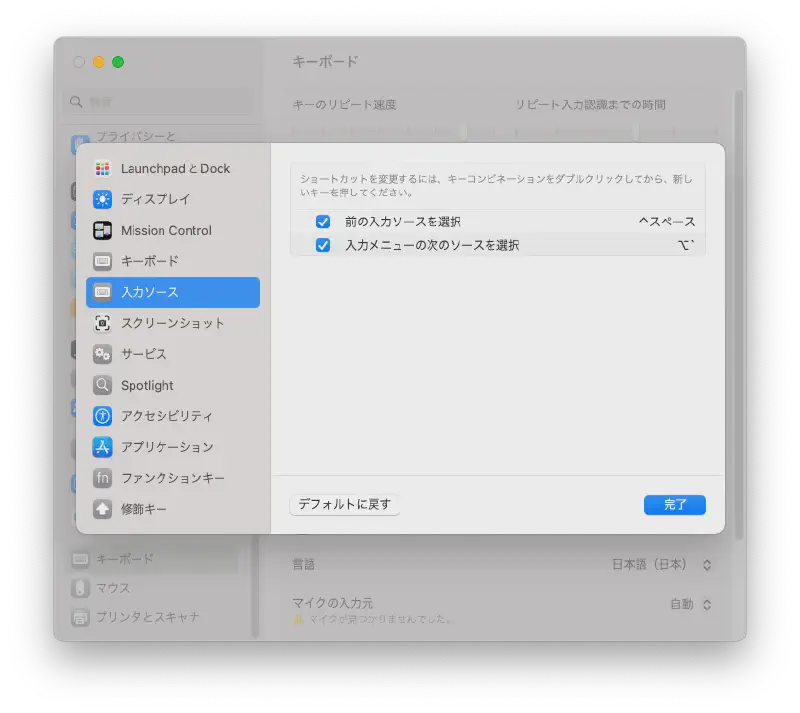
Mac에서 일본어·영어 입력 전환 단축키 변경하기
설정에서 Mac의 일본어·영어 입력 소스 전환 단축키를 변경할 수 있습니다. macOS Ventura 이후에는 앱 이름이 시스템 설정이고, 이전 버전에서는 시스템 환경설정입니다. Apple 키보드에서 Windows의 Alt 키에 해당하는 키는 Option(⌥)입니다. 외장 키보드는 키 표시나 매핑이 다를 수 있습니다.
입력 소스 단축키 변경
Apple 메뉴에서
시스템 설정을 열고키보드를 선택합니다.키보드 단축키를 연 다음입력 소스를 선택합니다.입력 메뉴에서 다음 소스 선택옆의 단축키를 더블 클릭하고 원하는 조합을 누릅니다. Option + `를 시도할 수 있지만 키보드 배열이나 다른 단축키와의 충돌로 사용할 수 없을 수 있습니다.완료를 클릭합니다.
일본어와 영어만 전환하기
입력 소스 단축키는 입력 메뉴에 등록된 소스를 차례로 전환합니다. Apple의 기본값은 Control + Space로 마지막에 사용한 입력 소스, Control + Option + Space로 다음 입력 소스를 선택합니다. 설정에서 현재 할당을 확인하세요.
전환할 때 일본어 소스가 여러 개 표시되면
키보드>텍스트 입력>편집을 열고 사용하지 않는 입력 소스만 삭제합니다(예: 일본어 - 가나). US 키보드로 일본어를 입력한다면 일본어 - 로마자는 남겨 둡니다.
입력 소스(영어, 일본어 - 로마자 등)와 일본어 소스 안의 입력 모드(히라가나, 가타카나 등)는 서로 다른 설정입니다. 가타카나 입력 모드를 끄면 가타카나 입력 방법이 제한됩니다. 전환 목록을 줄이려면 입력 모드가 아니라 불필요한 입력 소스를 제거하세요.