Cara Mengubah Pintasan untuk Beralih Input Jepang dan Inggris di Mac
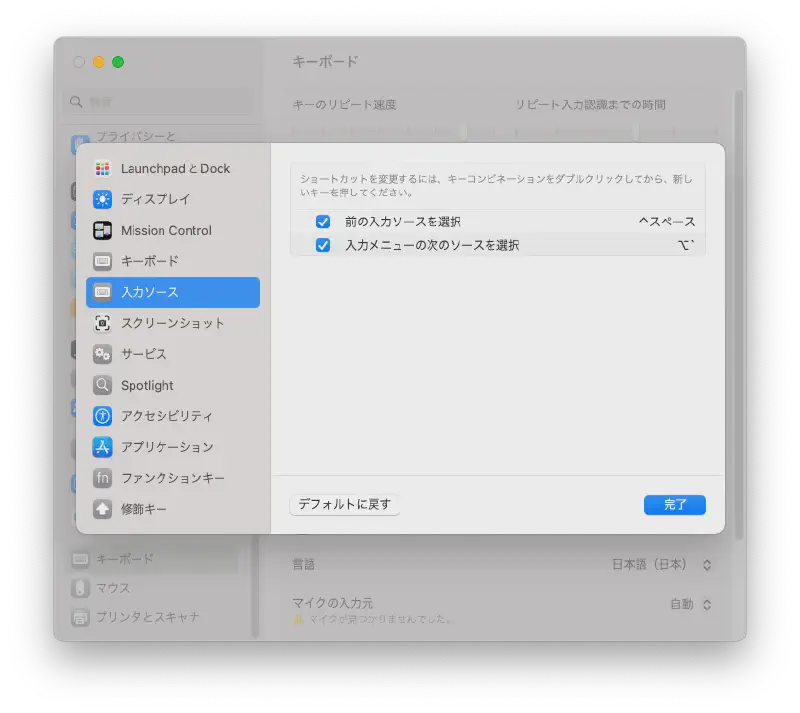
Anda dapat mengubah pintasan untuk beralih antara sumber input Jepang dan Inggris melalui Pengaturan. Sejak macOS Ventura, nama aplikasinya adalah System Settings; versi sebelumnya menggunakan System Preferences. Pada keyboard Apple, tombol yang setara dengan Alt di Windows adalah Option (⌥). Keyboard eksternal dapat memiliki label atau pemetaan berbeda.
Mengubah pintasan sumber input
Buka menu Apple, pilih
System Settings, laluKeyboard.Buka
Keyboard Shortcuts, lalu pilihInput Sources.Klik dua kali pintasan di samping
Select the next source in the Input menu, lalu tekan kombinasi yang diinginkan. Anda dapat mencoba Option + `, tetapi tata letak keyboard atau konflik dengan pintasan lain mungkin membuatnya tidak tersedia.Klik
Done.
Beralih hanya antara bahasa Jepang dan Inggris
Pintasan berpindah di antara sumber yang terdaftar pada menu Input. Setelan default Apple adalah Control + Space untuk sumber yang terakhir digunakan dan Control + Option + Space untuk sumber berikutnya. Periksa penetapan saat ini di Pengaturan.
Jika ada beberapa sumber bahasa Jepang, buka
Keyboard>Text Input>Editdan hapus hanya sumber yang tidak digunakan (misalnya Japanese - Kana). Pertahankan Japanese - Romaji jika mengetik bahasa Jepang dengan keyboard US.
Sumber input (seperti English atau Japanese - Romaji) berbeda dari mode input di dalam sumber Jepang (seperti Hiragana atau Katakana). Menonaktifkan mode Katakana membatasi cara mengetiknya. Untuk memperpendek daftar peralihan, hapus sumber input yang tidak diperlukan, bukan mode input.