Mac पर जापानी और अंग्रेज़ी इनपुट शॉर्टकट कैसे बदलें
आप Settings में जापानी और अंग्रेज़ी इनपुट स्रोतों के बीच जाने वाला शॉर्टकट बदल सकते हैं। macOS Ventura और बाद के संस्करणों में ऐप का नाम System Settings है; पुराने संस्करणों में System Preferences। Apple कीबोर्ड पर Windows के Alt के अनुरूप कुंजी Option (⌥) है। बाहरी कीबोर्ड पर नाम या मैपिंग अलग हो सकती है।
इनपुट-स्रोत शॉर्टकट बदलें
Apple मेनू खोलें,
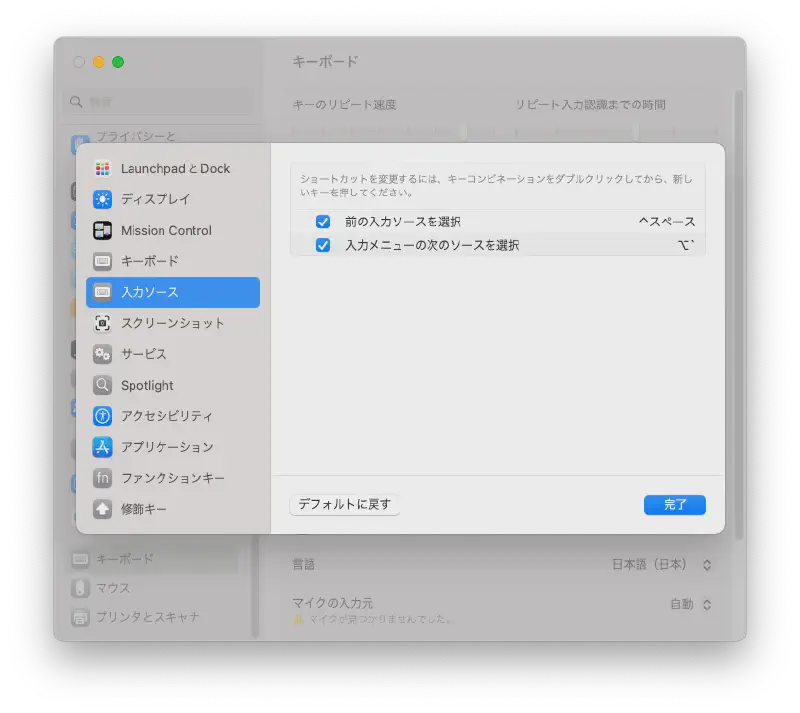
System Settingsचुनें औरKeyboardपर जाएँ।Keyboard Shortcutsखोलें औरInput Sourcesचुनें।Select the next source in the Input menuके सामने वाले शॉर्टकट पर डबल-क्लिक करें और मनचाहा संयोजन दबाएँ। Option + ` आज़मा सकते हैं, लेकिन कीबोर्ड लेआउट या किसी अन्य शॉर्टकट से टकराव के कारण यह उपलब्ध न हो।Doneपर क्लिक करें।
केवल जापानी और अंग्रेज़ी के बीच बदलें
यह शॉर्टकट Input menu में जोड़े गए स्रोतों के बीच जाता है। Apple की डिफ़ॉल्ट कुंजियाँ हैं: Control + Space से पिछला इस्तेमाल किया गया स्रोत और Control + Option + Space से अगला स्रोत। Settings में वर्तमान कुंजियाँ देखें।
यदि बदलते समय कई जापानी स्रोत दिखें, तो
Keyboard>Text Input>Editखोलें और केवल अनुपयोगी स्रोत हटाएँ (जैसे Japanese - Kana)। US कीबोर्ड से जापानी टाइप करने के लिए Japanese - Romaji रखें।
इनपुट स्रोत (जैसे English या Japanese - Romaji) और जापानी स्रोत का इनपुट मोड (जैसे Hiragana या Katakana) अलग हैं। Katakana मोड बंद करने से उसे टाइप करने के तरीके सीमित हो जाते हैं। स्विच सूची छोटी करने के लिए अनुपयोगी इनपुट स्रोत हटाएँ।