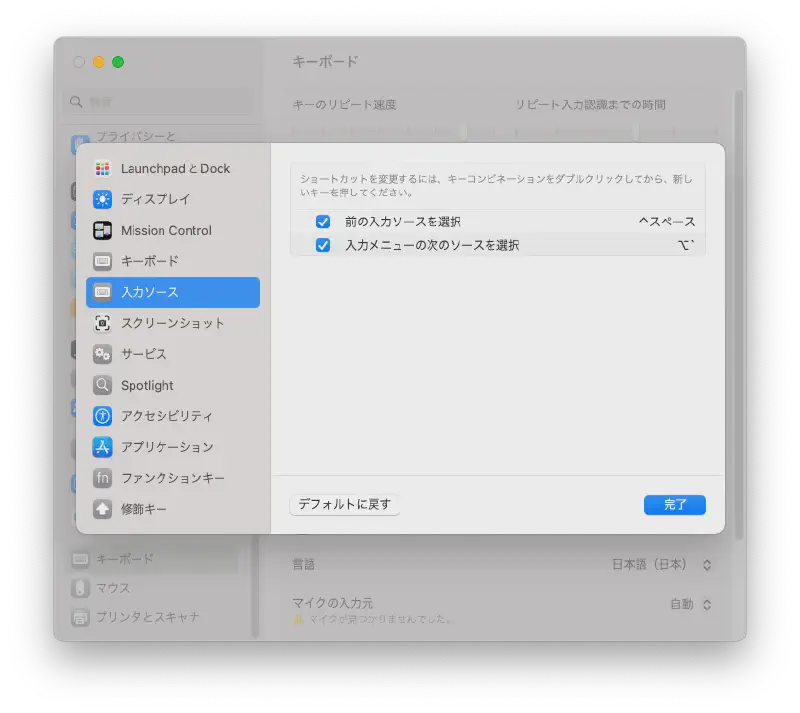
Modifier le raccourci de saisie japonais-anglais sur Mac
Vous pouvez modifier dans Réglages le raccourci qui alterne entre les sources de saisie japonaise et anglaise. Depuis macOS Ventura, l’app s’appelle Réglages Système ; les versions antérieures utilisent Préférences Système. Sur un clavier Apple, la touche correspondant à Alt sous Windows est Option (⌥). Les claviers externes peuvent avoir d’autres libellés ou affectations.
Modifier le raccourci des sources de saisie
Ouvrez le menu Apple, choisissez
Réglages Système, puisClavier.Ouvrez
Raccourcis clavieret sélectionnezSources de saisie.Double-cliquez sur le raccourci en regard de
Sélectionner la source suivante dans le menu de saisie, puis appuyez sur la combinaison voulue. Vous pouvez essayer Option + `, mais la disposition du clavier ou un conflit avec un autre raccourci peut l’empêcher.Cliquez sur
Terminé.
Basculer uniquement entre le japonais et l’anglais
Le raccourci parcourt les sources du menu de saisie. Par défaut, Apple utilise Contrôle + Espace pour la dernière source utilisée et Contrôle + Option + Espace pour la suivante. Vérifiez les affectations dans Réglages.
Si plusieurs sources japonaises apparaissent, ouvrez
Clavier>Saisie de texte>Modifieret supprimez uniquement celle que vous n’utilisez pas (par exemple, Japonais - Kana). Gardez Japonais - Romaji si vous tapez en japonais avec un clavier US.
Une source de saisie (par exemple Anglais ou Japonais - Romaji) est différente d’un mode de saisie japonais (par exemple Hiragana ou Katakana). Désactiver Katakana comme mode limite les façons de le saisir. Pour raccourcir la liste, supprimez une source inutile plutôt qu’un mode.