Cambiar el atajo para alternar entre japonés e inglés en Mac
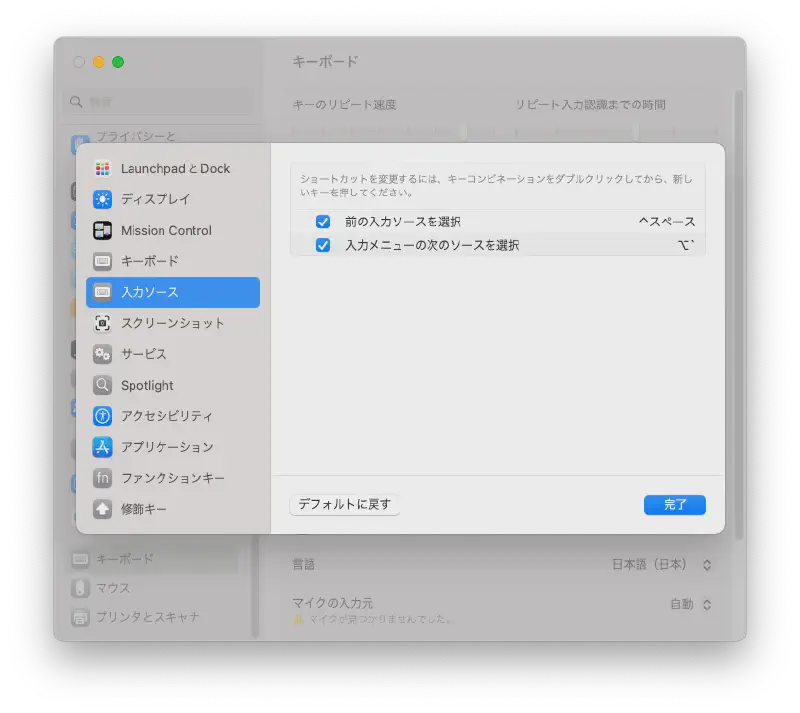
Puedes cambiar el atajo para alternar entre las fuentes de entrada japonesa e inglesa en Ajustes. Desde macOS Ventura, la aplicación se llama Ajustes del Sistema; en versiones anteriores, Preferencias del Sistema. En un teclado Apple, la tecla equivalente a Alt de Windows es Option (⌥). Los teclados externos pueden tener otras etiquetas o asignaciones.
Cambiar el atajo de las fuentes de entrada
Abre el menú Apple, elige
Ajustes del Sistemay seleccionaTeclado.Abre
Atajos de tecladoy seleccionaFuentes de entrada.Haz doble clic en el atajo junto a
Seleccionar la siguiente fuente en el menú Entraday pulsa la combinación que quieras. Puedes probar Option + `, pero la distribución del teclado o un conflicto con otro atajo pueden impedirlo.Haz clic en
Listo.
Alternar solo entre japonés e inglés
El atajo recorre las fuentes que aparecen en el menú Entrada. Los valores predeterminados de Apple son Control + Espacio para la última fuente usada y Control + Option + Espacio para la siguiente. Comprueba las asignaciones actuales en Ajustes.
Si aparecen varias fuentes japonesas, abre
Teclado>Entrada de texto>Editary elimina solo la fuente que no uses (por ejemplo, Japonés - Kana). Conserva Japonés - Romaji si escribes japonés con un teclado US.
Una fuente de entrada (como Inglés o Japonés - Romaji) es distinta de un modo dentro de la fuente japonesa (como Hiragana o Katakana). Desactivar Katakana como modo limita la forma de escribirlo. Para acortar la lista de cambio, elimina una fuente que no uses.