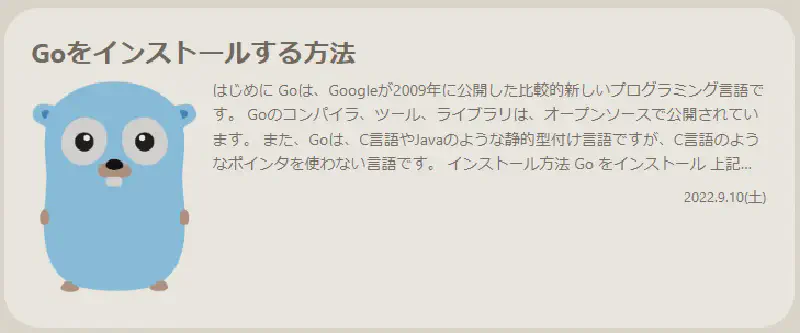
Dieses Beispiel verkleinert Cover-Bilder in PaperMod-Beitragskarten und platziert sie unter dem Titel neben der Zusammenfassung. Es verwendet erweitertes CSS auf Website-Ebene statt Theme-CSS oder mitgelieferte Templates zu bearbeiten. Die Selektoren beziehen sich auf PaperMod-Klassen; prüfen Sie das Ergebnis daher nach einem Theme-Update im Browser.
Erweitertes CSS hinzufügen
Erstellen Sie im Stammverzeichnis der Website assets/css/extended/custom.css. PaperMod bindet CSS aus diesem Ordner zusätzlich zu den Theme-Stilen ein. CSS Grid ändert die sichtbare Anordnung, ohne die vorhandene HTML-Struktur zu ändern.
| |
Für schmale Bildschirme anpassen
Verringern Sie auf schmalen Bildschirmen Spaltenbreite und Abstand, damit die Zusammenfassung lesbar bleibt. Passen Sie 150 px und den Breakpoint an Ihr Design an. height: auto erhält das Seitenverhältnis. Ergänzen Sie aspect-ratio und object-fit: cover nur, wenn Sie Bilder einheitlich zuschneiden möchten.
Theme-Dateien nicht direkt bearbeiten
PaperMod beschreibt blank.css als Platzhalter, der verwendet wird, wenn das Verzeichnis für erweitertes CSS leer ist. Sie müssen weder die mitgelieferte post-entry.css bearbeiten noch die auskommentierte Zeile /* width: 100%; */ entfernen; das Löschen eines CSS-Kommentars ändert den Stil nicht. Wenn Sie die HTML-Struktur ändern müssen, können Sie ein Template in das eigene layouts/-Verzeichnis kopieren und überschreiben. Diese Kopie muss bei Theme-Änderungen gepflegt werden.
Layout prüfen
Starten Sie Hugo und prüfen Sie Listen auf der Start-, Tag- und Kategorieseite auf breiten und schmalen Bildschirmen. Bild, Titel, Zusammenfassung und Metadaten dürfen sich nicht überdecken; auch der Theme-Link über die ganze Karte muss funktionieren. Ändert ein Theme-Update Klassen oder Markup, passen Sie das CSS an. Dieses Beispiel betrifft Cover in Beitragslisten, nicht Bilder im Artikeltext.