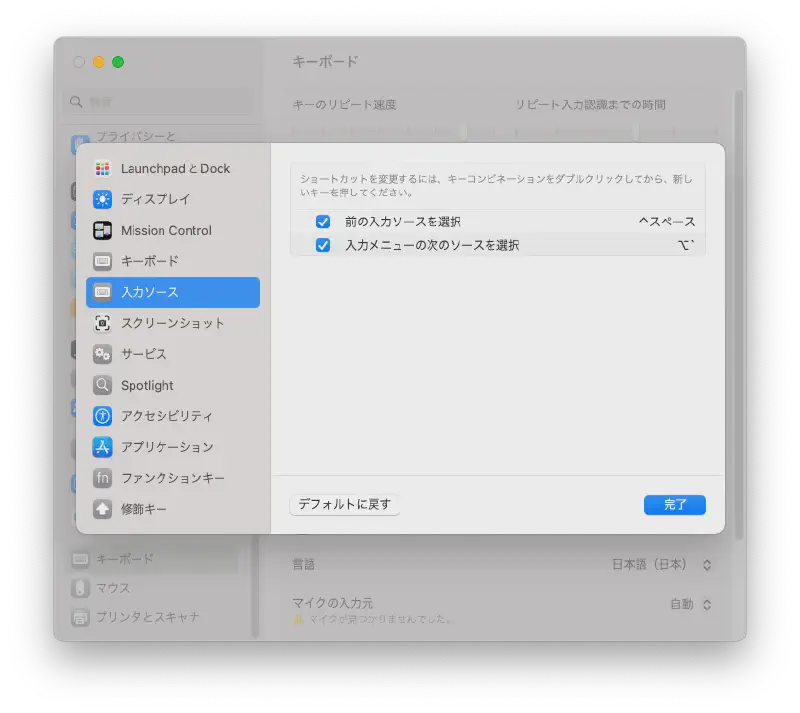
Tastenkürzel zum Wechseln zwischen Japanisch und Englisch am Mac ändern
Das Tastenkürzel zum Wechseln zwischen japanischen und englischen Eingabequellen lässt sich in den Einstellungen ändern. Seit macOS Ventura heißt die App „Systemeinstellungen“, davor „Systemeinstellungen“ in der älteren App „System Preferences“. Auf einer Apple-Tastatur entspricht Option (⌥) der Alt-Taste unter Windows. Externe Tastaturen können anders beschriftet oder belegt sein.
Tastenkürzel für Eingabequellen ändern
Öffnen Sie das Apple-Menü, wählen Sie
Systemeinstellungenund dannTastatur.Öffnen Sie
Tastaturkurzbefehleund wählen SieEingabequellen.Doppelklicken Sie auf das Kürzel neben
Nächste Quelle im Eingabemenü auswählenund drücken Sie die gewünschte Tastenkombination. Sie können Option + ` ausprobieren; Tastaturlayout oder ein Konflikt mit einem anderen Kürzel können das verhindern.Klicken Sie auf
Fertig.
Nur zwischen Japanisch und Englisch wechseln
Das Kürzel wechselt zwischen den Quellen im Eingabemenü. Standardmäßig wählt Apple mit Control + Leertaste die zuletzt verwendete Quelle und mit Control + Option + Leertaste die nächste. Prüfen Sie die aktuelle Belegung in den Einstellungen.
Wenn mehrere japanische Quellen erscheinen, öffnen Sie
Tastatur>Texteingabe>Bearbeitenund entfernen Sie nur die nicht benötigte Quelle (zum Beispiel Japanisch - Kana). Behalten Sie Japanisch - Romaji, wenn Sie mit einer US-Tastatur Japanisch schreiben.
Eine Eingabequelle (etwa Englisch oder Japanisch - Romaji) ist etwas anderes als ein Eingabemodus der japanischen Quelle (etwa Hiragana oder Katakana). Wenn Sie Katakana als Modus deaktivieren, sind die Eingabemöglichkeiten eingeschränkt. Entfernen Sie zum Kürzen der Wechselliste eine ungenutzte Eingabequelle.