تغيير اختصار التبديل بين الإدخال الياباني والإنجليزي على Mac
يمكنك تغيير اختصار التبديل بين مصدري الإدخال الياباني والإنجليزي من الإعدادات. منذ macOS Ventura أصبح اسم التطبيق «إعدادات النظام»، بينما كان «تفضيلات النظام» في الإصدارات الأقدم. في لوحة مفاتيح Apple، المفتاح المقابل لـ Alt في Windows هو Option (⌥). وقد تختلف العلامات أو التعيينات في لوحات المفاتيح الخارجية.
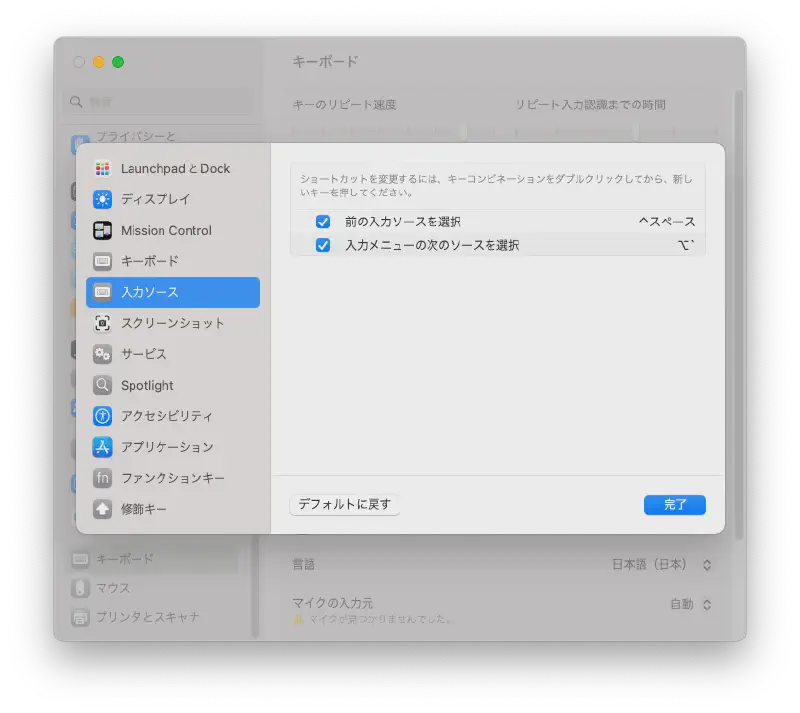
تغيير اختصار مصدر الإدخال
افتح قائمة Apple، واختر
System SettingsثمKeyboard.افتح
Keyboard ShortcutsواخترInput Sources.انقر مرتين على الاختصار بجوار
Select the next source in the Input menuثم اضغط مجموعة المفاتيح المطلوبة. يمكنك تجربة Option + `، لكن قد يمنعها تخطيط لوحة المفاتيح أو تعارض مع اختصار آخر.انقر
Done.
التبديل بين اليابانية والإنجليزية فقط
ينتقل الاختصار بين المصادر المسجلة في قائمة الإدخال. تستخدم Apple افتراضياً Control + Space للمصدر المستخدم مؤخراً، وControl + Option + Space للمصدر التالي. تحقق من التعيينات الحالية في الإعدادات.
إذا ظهرت عدة مصادر يابانية عند التبديل، فافتح
Keyboard>Text Input>Editواحذف المصدر الذي لا تستخدمه فقط (مثل Japanese - Kana). أبقِ Japanese - Romaji إذا كنت تكتب اليابانية بلوحة US.
مصدر الإدخال (مثل الإنجليزية أو Japanese - Romaji) مختلف عن نمط الإدخال داخل المصدر الياباني (مثل هيراغانا أو كاتاكانا). تعطيل كاتاكانا كنمط يحد من طرق كتابتها. لتقصير قائمة التبديل، احذف مصدر إدخال غير مستخدم بدلاً من تعطيل نمط.