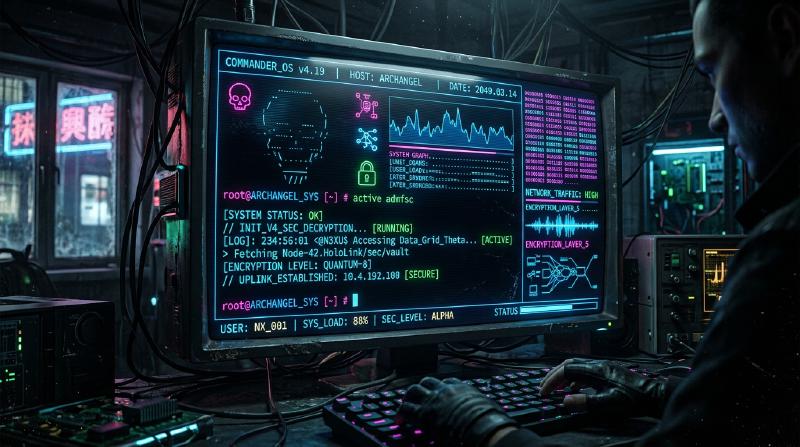
前言:為什麼要將 Windows Terminal 客製化到極限
在現代的軟體開發中,終端機模擬器已經超越了單純的指令輸入輸出介面,成為直接影響開發者生產力最重要的「駕駛艙」。過去 Windows 環境中標準的「命令提示字元(cmd.exe)」與傳統的「Windows PowerShell」主控台(conhost.exe),由於其繪圖效能與客製化程度低,加上 Unicode 支援不完全,與 Linux 或 macOS 精緻的終端機環境相比,顯得相形見絀。
然而,隨著微軟主導開發的開源專案「Windows Terminal」的出現,這個情況發生了戲劇性的變化。基於 DirectX 硬體加速的超高速文字渲染、原生支援分頁 UI 與窗格分割、自由自在的快捷鍵設定,以及進階的設定檔管理功能。Windows Terminal 滿足了開發者對「現代終端機」的所有需求,是一款極其強大的應用程式。
本文將提供終極的客製化指南,以將此 Windows Terminal 昇華為「最強」的環境。我們不僅會改變表面的外觀,還會從徹底且技術性的角度進行解說,包括文字渲染基礎的數學模型、settings.json 的深層結構、在 PowerShell 中導入 Oh My Posh、在 WSL 環境中建構 Starship,甚至是渲染延遲的理論分析。
希望本文能幫助讀者們建構屬於自己的最佳終端機環境,並大幅提升日常的程式設計體驗。
1. Windows Terminal 的渲染架構與數學模型
Windows Terminal 能夠如此高速且流暢地運作,其背後存在著一個充分利用 Windows 現代圖形堆疊的精緻渲染管線。取代了傳統的 GDI(Graphics Device Interface),Windows Terminal 採用了基於 GPU 硬體加速的 DirectWrite 與 DirectX(Direct2D/Direct3D)。
以下概念圖展示了從按鍵輸入到畫面上文字繪製的終端機渲染管線。
  flowchart TD
    A["使用者輸入 (鍵盤/滑鼠)"] --> B["ConPTY (主控台虛擬終端機 API)"]
    B --> C["終端機應用程式邏輯 (輸入執行緒)"]
    C --> D["文字緩衝區管理與解析器"]
    D --> E["DirectWrite (文字佈局與成形)"]
    E --> F["Direct2D/Direct3D (硬體渲染)"]
    F --> G["GPU 影格緩衝區"]
    G --> H["顯示器輸出"]

    style A fill:#f9f,stroke:#333,stroke-width:2px
    style H fill:#9ff,stroke:#333,stroke-width:2px
1.1 字型的次像素反鋸齒與幾何學
在文字的繪製中,為了確保長時間工作也不會眼睛疲勞的高辨識度,反鋸齒技術是不可或缺的。DirectWrite 支援應用了 ClearType 技術的進階次像素反鋸齒(Subpixel Anti-aliasing)。
一般 LCD(液晶)顯示器的每個像素是由 R(紅)、G(綠)、B(藍)三個垂直或水平的次像素所組成。次像素反鋸齒並非以單一像素為單位(灰階反鋸齒),而是利用這些 1/3 像素單位的高空間解析度來控制亮度的技術。
假設定義理想向量字型字形輪廓的二元函數為 $ f(x, y) $。當像素內的座標 $ (x, y) $ 在字形內部時 $ f(x, y) = 1 $,在外部時 $ f(x, y) = 0 $。
單一次像素(例如紅色的次像素)的亮度 $ I_R $,是將其次像素的空間區域 $ S_R $ 中的 $ f(x, y) $ 積分,與為了修正顯示器物理特性或人類視覺特性(如伽瑪特性等)的濾波函數 $ h(x, y) $ 進行卷積(Convolution)計算而來。
$$ I_R = \iint_{S_R} f(x, y) \ast h(x, y) \,dx\,dy $$綠色($ I_G $)與藍色($ I_B $)也同樣基於各自的區域 $ S_G, S_B $ 來計算。在 Windows Terminal 中,這種複雜的次像素等級積分與卷積運算,是透過預先生成的字形快取(Atlas 紋理)與 GPU 的像素著色器(Pixel Shader)進行超平行處理,從而在不增加 CPU 負載的情況下,實現無延遲且優美的文字渲染。
2. 徹底理解 settings.json 與深層設定
Windows Terminal 客製化的核心在於編輯設定檔 settings.json。雖然透過 GUI 的設定畫面也能更改許多項目,但為了追求終極的客製化,並能使用 Git 等工具對設定進行版本控制,直接編輯 JSON 的知識是不可或缺的。
設定檔主要由以下三個核心區塊組成:
profiles:定義每個殼層(如 PowerShell、cmd、WSL、Azure Cloud Shell 等)的行為與外觀(字型、背景、啟動目錄)。schemes:定義在終端機內使用的 16 色調色盤(色彩配置)。actions:定義可透過快捷鍵或命令選擇區呼叫的自訂動作(按鍵繫結或窗格分割)。
2.1 設定檔的階層結構與繼承模型
在設定檔設定中,適用於所有設定檔的共通設定會寫在 defaults 物件中,而個別設定則寫在 list 陣列內的各個物件中。這種繼承模型可以消除設定檔的冗餘,並提高維護性。
| |
在上述範例中,我們加入了啟用字型連字(Ligatures)的設定 "features": { "calt": 1, "liga": 1 }。這會讓 != 或 => 等多個符號,繪製成適合程式設計的單一優美符號。
2.2 透過 JSON Fragments 實現模組化設定
Windows Terminal 支援稱為「JSON Fragments」的擴充機制。這是一種讓第三方應用程式(例如,新安裝的 WSL 發行版,或是 Visual Studio 等開發工具)能動態且安全地將自己的設定檔或色彩配置加入到終端機中,而無需直接修改使用者的主要 settings.json 的機制。
當開發者想要將自己獨特的設定分開管理時,也可以應用這個機制(只需將 JSON 檔案放在指定的目錄中,系統就會自動合併)。
3. 終極的視覺體驗:主題、字型、背景的秘訣
終端機的配色不僅關乎外觀的優劣,更直接影響到程式碼與日誌的易讀性,以及長時間工作下減輕眼睛疲勞等重要因素。
3.1 製作與套用色彩配置
網際網路公開了許多供 Windows Terminal 使用的色彩配置(著名的網站有「Windows Terminal Themes」)。透過將這些配置加入到 schemes 陣列中,您可以自由地使用各種配色。
以下展示近年來在開發者間極受歡迎的「Tokyo Night」主題的 JSON 定義範例。這是一個以藍色與紫色為基調,對眼睛友善且對比度高的主題。
| |
每個顏色都是以十六進位顏色碼(HEX)指定,並對應 ANSI 跳脫序列(Escape Sequence)的各個顏色編號(0~15)。
3.2 導入 Nerd Fonts 與字型設定最佳化(CaskaydiaCove Nerd Font)
當您要使用後述的 Oh My Posh 或 Starship 等進階提示字元工具時,包含 Git 分支圖示、程式語言標誌、OS 符號等特殊字形(圖示)的字型是必須的。將這些圖示修補(加入)到現有的程式設計用字型中所產生的就是「 Nerd Fonts 」。
微軟開發的程式設計用字型「Cascadia Code」非常易讀且優秀,但預設並不包含 Nerd Font 的圖示。因此,強烈建議導入將 Nerd Font 修補套用至 Cascadia Code 的「 CaskaydiaCove Nerd Font 」。
安裝步驟:
- 從 Nerd Fonts 官方 GitHub 發布頁面下載
CascadiaCode.zip。 - 解壓縮後,選擇裡面包含的
.ttf檔案並點擊右鍵,選擇「為所有使用者安裝」。 - 將
settings.json的font.face變更為"CaskaydiaCove Nerd Font"。
3.3 透過 Acrylic 效果與背景圖片營造沉浸感
體現 Windows 11 Fluent Design System 的功能之一就是「Acrylic(壓克力)」材質效果。它可以讓終端機的背景呈現半透明,並將背後的視窗或桌布優美地模糊穿透。
| |
此外,您也可以將任意圖片設定為背景。它也支援 Gif 動畫,能讓您製作動態背景。圖片的放置位置與不透明度也能夠進行微調。
| |
藉此,您可以進行像是「在終端機右下角低調地放置喜歡的角色或標誌」等能提升動力的客製化。
4. 生產力最大化:窗格分割、按鍵繫結、命令選擇區
Windows Terminal 原生具備類似 tmux 或 screen 等終端機多工器(Terminal Multiplexer)的基本功能(畫面的窗格分割)。
透過客製化 actions 區塊,您可以完全不碰到滑鼠,僅靠鍵盤操作就能自由自在地分割、移動與調整畫面大小。
| |
設定上述的按鍵繫結後,您可以使用 Alt + Shift + 方向鍵 調整窗格大小,使用 Alt + 方向鍵 在窗格之間瞬間移動焦點。藉此,您可以在一個窗格中啟動 Node.js 本機伺服器並監控日誌,同時在另一個窗格執行 Git 指令,還能在另一個窗格確認 Docker 容器的狀態,流暢地進行進階的並行作業。
4.1 Quake Mode(全域下拉式終端機)
它也支援像是 FPS 遊戲「Quake」的主控台畫面一樣,可以隨時從畫面頂端呼叫出終端機的「Quake Mode(下拉模式)」。預設情況下,按下 Win + \ 鍵,一個視窗一半大小的終端機會伴隨動畫從上方滑下。這在想要暫時輸入指令時非常方便。
5. 活用 wt.exe 自動化啟動時的版面配置
在每天早上開始工作時,於特定專案目錄開啟終端機,將畫面分為三個,分別執行前端的建置、後端伺服器的啟動,以及資料庫的監控指令……像這樣的例行作業應該要自動化。
Windows Terminal 的實體 wt.exe 支援強大的命令列引數,您可以透過引數來控制啟動時的設定檔指定與窗格分割狀態。
| |
如果將這個指令儲存為 Windows 的捷徑或批次檔,您只需點擊一下,就能瞬間還原複雜開發環境的版面配置。
6. 提示字元的演化論 1:PowerShell 與 Oh My Posh
能讓 Windows 環境中的標準殼層 PowerShell(特別是支援跨平台的最新版 PowerShell 7 / PowerShell Core)發生戲劇性進化的,就是「 Oh My Posh 」。Oh My Posh 是一款支援所有殼層的自訂提示字元引擎,它能優美且視覺化地呈現開發所需的所有狀態,如目前的目錄、Git 分支與變更狀態、Node.js 或 Python 的版本、Kubernetes 的上下文(Context)等。
下圖展示了在啟動 PowerShell 時,Oh My Posh 是如何被載入,以及提示字元是如何渲染的序列圖。
  sequenceDiagram
    participant U as "使用者"
    participant WT as "Windows Terminal"
    participant PS as "PowerShell Core (pwsh.exe)"
    participant P as "$PROFILE (Microsoft.PowerShell_profile.ps1)"
    participant OMP as "Oh My Posh 執行檔"

    U->>WT: "啟動 PowerShell 設定檔"
    WT->>PS: "啟動處理程序"
    PS->>P: "載入設定檔指令碼"
    P->>OMP: "oh-my-posh init pwsh"
    OMP-->>P: "回傳提示字元渲染指令碼/函式"
    P-->>PS: "執行函式 (Invoke-Expression)"
    PS->>OMP: "呼叫 oh-my-posh print primary (每次按下 Enter 鍵時)"
    OMP-->>PS: "回傳包含 ANSI 樣式的字串"
    PS-->>WT: "輸出提示字元字串"
    WT-->>U: "顯示就緒的提示字元"
6.1 安裝與設定 Oh My Posh
在 Windows 環境中,可以使用官方套件管理工具 winget 輕鬆安裝。
| |
安裝後,編輯 PowerShell 的設定檔指令碼,以在啟動時初始化並載入 Oh My Posh。設定檔的路徑儲存在自動變數 $PROFILE 中。
| |
檔案開啟後,加入以下程式碼:
| |
它準備了數百種主題(config),也可以使用 JSON、YAML、TOML 格式完全自製。利用「區段(Segment)」的概念,自由組合要顯示在左側(Left)與右側(Right)的資訊來設計提示字元。
7. 提示字元的演化論 2:WSL2 架構與 Starship 的融合
能在 Windows 上執行真正 Linux 核心的 WSL2(Windows Subsystem for Linux 2),對於現代 Web 開發與雲端原生(Cloud Native)開發是不可或缺的。要客製化 WSL 內的殼層(Bash 或 Zsh)的提示字元,「 Starship 」是最佳解答。
Starship 是以 Rust 語言撰寫的,一款極為快速且客製化程度極高的跨殼層提示字元。只要撰寫一個設定檔(TOML),就能在 Bash、Zsh、Fish 等任何殼層中重現完全相同的提示字元,這是它的優勢。
7.1 安裝 Starship
開啟 WSL 的終端機(如 Ubuntu 等),執行官方的安裝指令碼。
| |
接著,如果使用的是 Bash,請在 ~/.bashrc 結尾加入以下內容以啟用掛勾(Hook):
| |
如果使用的是 Zsh,則加入到 ~/.zshrc 結尾:
| |
7.2 透過 starship.toml 實現終極的客製化
Starship 的設定撰寫在 ~/.config/starship.toml 中。因為是 TOML 格式,比起 JSON 更容易讓人類閱讀與編寫,且能夠加上註解,這是它的特色。
以下展示實現現代且資訊豐富的提示字元的設定範例。
| |
在這個設定中,我們將提示字元構成兩行,第一行顯示 OS 的圖示、目前的目錄路徑、Git 的分支與狀態,以及各語言環境(Node.js, Python 等)的版本資訊。第二行則是簡單的輸入行,在輸入長指令時也不會壓迫到畫面的空間。
8. 終端機繪製延遲與效能的數學模型
在評估終端機使用體驗時,最重要的指標之一就是「 輸入延遲(Input Latency) 」。這指的是從按下鍵盤的按鍵開始,到畫面上對應的像素顏色發生變化,並獲得視覺回饋為止的時間延遲。
這個整體延遲 $ T_{total} $ 在數學上可以嚴格地建模為以下各元件的總和:
$$ T_{total} = T_{hw\_input} + T_{os} + T_{pty} + T_{app} + T_{render} + T_{display} $$各變數的意義與典型的所需時間如下:
- $ T_{hw\_input} $:鍵盤的機械開關開啟,透過 USB 控制器輪詢(Polling),直到送出中斷訊號的硬體延遲(約 1~5 ms)。
- $ T_{os} $:由 OS 的 HID(Human Interface Device)驅動程式層造成的訊息佇列處理延遲(約 1~2 ms)。
- $ T_{pty} $:由 ConPTY(虛擬終端機)造成的緩衝與字元編碼(如 UTF-8 轉 UTF-16)轉換延遲(約 2~10 ms)。
- $ T_{app} $:殼層(PowerShell/Bash)端的指令解析與決定畫面輸出的處理時間。也包含 Oh My Posh 或 Starship 取得 Git 狀態等的處理時間(約 10~50 ms)。
- $ T_{render} $:Windows Terminal(DirectWrite/DirectX)將文字字形光柵化為紋理、傳輸至 GPU 記憶體,直到翻轉交換鏈(Swap Chain)的渲染延遲(約 2~8 ms)。
- $ T_{display} $:從 GPU 的影格緩衝區輸出訊號至顯示器,液晶分子反應並物理性改變發光狀態的顯示器延遲(如 GtG 反應時間。約 5~20 ms)。
Windows Terminal 的開發團隊投入了大量心力,特別是在最小化 $ T_{pty} $ 與 $ T_{render} $。在早期的版本中,曾經因為文字光柵化時的快取未命中(Cache Miss)而發生尖峰狀的延遲(掉幀),但在最新版本中導入了「基於圖集的字形快取(Atlas-based glyph cache)」演算法。
透過將字形轉換為圖集,字串的繪製被簡化為「從預先在記憶體上生成的巨大字型紋理中裁切,並在畫面上進行 Alpha 混合合成」這種單純的 GPU 上的矩陣運算。
當要繪製的字串為 $ N $ 個字元時,傳統 GDI 方法透過 CPU 循序繪製的成本需要 $ \mathcal{O}(N) $ 的時間,而在基於 GPU 的圖集渲染中,透過平行著色器可以以接近 $ \mathcal{O}(1) $ 的常數時間進行繪製。
這使得即使在大量日誌流向標準輸出的情況下(例如:npm install 或大型 C++ 專案的編譯訊息),Windows Terminal 也不會發生處理延遲,能持續以 60fps(或 144Hz 以上的高更新率環境)流暢地捲動文字。
9. 進階的疑難排解與除錯手法
當您將 Windows Terminal 客製化到極限時,可能會遇到設定檔的語法錯誤或字型渲染異常等預期外的問題。在這裡,我們將介紹給工程師的進階疑難排解手法。
9.1 settings.json 的 JSON Schema 驗證
settings.json 的結構有著嚴格的定義,建議使用 JSON Schema 在編輯器(如 VS Code 等)中進行即時的語法檢查。在 VS Code 開啟 settings.json 時,預設會套用 Windows Terminal 的結構描述,無效的屬性名稱或值的型別錯誤(例如:在預期數字的地方指定了字串等),都會立刻以波浪線顯示警告。
9.2 提示字元的效能分析
當提示字元顯示極度緩慢時(按下 Enter 鍵後到出現下一個輸入行有延遲),很可能是 Oh My Posh 或 Starship 的執行時間出現了問題。Oh My Posh 具備了測量各個區塊繪製時間的進階除錯功能。
| |
執行這個指令後,會詳細輸出終端機環境的變數、載入的設定檔路徑,以及構成提示字元各個區段的處理毫秒數(ms)。藉此,可以準確找出是哪一項資訊取得(例如:在巨大的單一儲存庫中取得 Git 狀態、檢查雲端供應商的驗證狀態、網路上的延遲等)成為了瓶頸,並進行關閉不必要模組等調校。
9.3 停用 GPU 加速(降級至軟體渲染)
在舊硬體或特定 GPU 驅動程式異常的情況下,由於 DirectX 硬體渲染的原因,可能會發生畫面閃爍(Flicker)或文字殘缺的罕見案例。在這種情況下,有一個設定選項可以強制降級到軟體渲染。
請在 settings.json 的根層級加入以下設定:
| |
這將切換為以 CPU 基礎(WARP)進行繪製,以取代 GPU。雖然效能會降低,但可以確保繪製的正確性。這是在隔離圖形相關異常時非常有用的強大手段。
結語
Windows Terminal 的真正價值,遠遠超乎其單純作為「舊命令提示字元的替代品」的定位。它運用 DirectX 的最新渲染技術、基於 JSON 彈性且強大的設定機制,並與 WSL、PowerShell 等多樣化殼層進行無縫整合。透過深入了解這些特性並進行客製化以符合自身習慣,您可以將開發過程中的摩擦(Friction)降到最低。
本文所解說的眾多設定手法——色彩配置的調校、透過 Nerd Font 擴充視覺資訊、由 Oh My Posh 或 Starship 提供具備上下文感知(Context-aware)的智慧提示字元,以及活用窗格分割建構多工處理環境。這些不僅能提升日常的程式設計體驗,更能提高您面對終端機時的工作動力。
開發環境的最佳化是沒有終點的。每當新的命令列工具出現、作業系統架構演進時,我們的終端機也會隨之改變樣貌。我們衷心希望這篇文章,能成為各位讀者在探索「終極開發環境」這趟無止盡旅程中的可靠路標。