
在 VSCode 中開始 Qt 開發:如何安裝 Qt Extension Pack
大家好,我是 Kenji。 這次我們將介紹「如何在 Visual Studio Code(以下簡稱 VSCode)中設定 Qt 的開發環境」。
最近,除了官方的 Qt Creator 之外,越來越多的人希望使用輕量且高擴充性的 VSCode 來開發 Qt 應用程式。 推薦給這些人的就是 “Qt Extension Pack” 。 只需安裝此擴充套件包,即可一次擁有與 Qt 相關的主要擴充功能。
目標讀者
- 想要開始使用 Qt 開發 GUI 應用程式的人
- 想要在 VSCode 而不是 Qt Creator 中進行開發的人
- 覺得逐一尋找擴充功能很麻煩的人
必備條件
- 已安裝 VSCode (可從官方網站免費下載)
- 已安裝 Qt 函式庫本體(Qt 官方網站)
什麼是 Qt Extension Pack?
Qt Extension Pack 是適用於 VSCode 的擴充套件包。 安裝後,將自動新增以下功能:
- 支援
.ui檔案(Qt Designer) .pro檔案與.qrc檔案的語法突顯- 適用於 Qt 的 C++ 程式碼自動完成、建置與除錯支援
- Qt Resource Browser(資源參考)
安裝步驟
1. 開啟 VSCode
首先,請啟動 VSCode。
2. 開啟擴充功能檢視
點擊左側的活動列(方形區塊圖示)以顯示「擴充功能」。
或者您也可以使用快捷鍵
按下 Ctrl + Shift + X 。
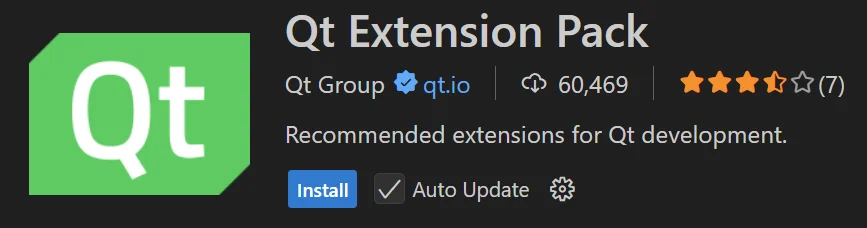
3. 搜尋 “Qt Extension Pack”
在搜尋列中輸入以下關鍵字:
| |
4. 點擊安裝按鈕
當顯示目標套件時,點擊「安裝」按鈕。 這樣就會一次安裝以下多個擴充功能:
- Qt Language Support
- QML Support
- Qt Designer Integration
- CMake Tools(使用 CMake 進行 Qt 開發時必備)
專案設定補充(CMake + Qt 範例)
如果您在使用基於 CMake 的 Qt,建議搭配以下擴充功能:
此外,如果您在 CMakeLists.txt 中加入以下描述,與 Qt 的整合將會很順利:
| |
補充:如何開啟 .ui 檔案?
.ui 檔案可以在 Qt Designer 中編輯。
在 VSCode 中,您可以對 .ui 檔案點擊右鍵 → 選擇 Open with Qt Designer (環境變數 PATH 中必須包含 Qt Designer)。
總結
| 步驟 | 內容 |
|---|---|
| 1 | 啟動 VSCode |
| 2 | 開啟擴充功能面板 |
| 3 | 搜尋 “Qt Extension Pack” |
| 4 | 點擊安裝按鈕 |
在 VSCode 中建構 Qt 環境變得比以前容易許多。 它擁有足夠的功能作為 Qt Creator 的替代品,推薦給想要輕快地工作的人。
推薦連結集
最後
未來,我計畫在此環境中利用 Qt 的 UI 工具和 QML 推進開發。 下次,我將解說 如何從 VSCode 建置與執行 Qt Hello World 應用程式 。
下次見!