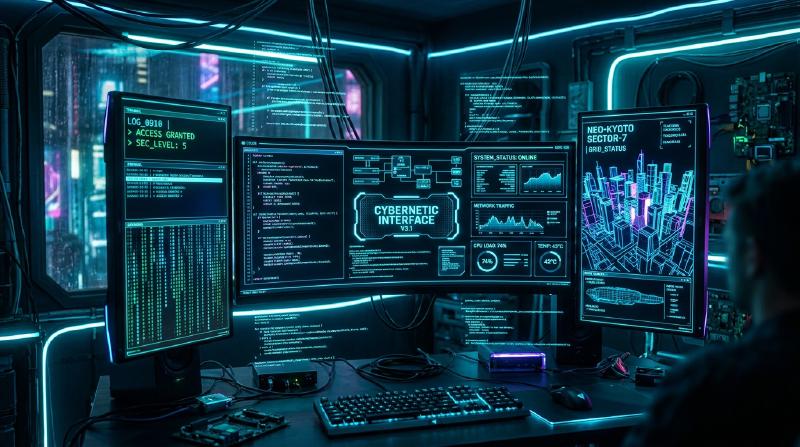
最大化開發效率的多螢幕配置與最佳解
在現代的軟體工程中,開發環境的最佳化直接關乎生產力的提升。特別是我們一天中花費大半時間的「螢幕環境」,早已超越單純的資訊顯示裝置,成為工程師的「外部大腦」或「擴充工作區」。隨著編輯器、終端機、瀏覽器、通訊軟體、除錯器等需要同時參考的資訊呈爆炸性增長,單一螢幕的作業環境可以說是在浪費我們的認知資源。
然而,這並非單純增加螢幕數量就能解決的。我們必須從實體配置、視界工學(人體工學)、各作業系統的縮放規格,以及連接規格的頻寬計算等多個角度,來導出「最佳解」。本文將徹底拆解這些要素,提供一份基於科學與工程方法的完整指南,助你建構終極的多螢幕環境。
1. 視界工學與人體工學:基於實體層面的探討
在考慮螢幕配置時,首先要顧及人類身體與生理的極限。在長時間的寫程式過程中,不當的螢幕配置會導致眼睛疲勞、肩頸痠痛,甚至是嚴重的頸椎損傷。
1.1 掃視(跳躍性眼球運動)與認知負荷
人類的眼睛在將視線從一點移動到另一點時,會進行被稱為「掃視(Saccadic eye movement)」的極高速眼球運動。在掃視期間,大腦其實會暫時關閉視覺資訊(掃視抑制),資訊處理也會暫時停止。
掃視所需的時間 $T_{saccade}$ 取決於移動的角度(Amplitude),並可透過以下公式近似計算:
$$ T_{saccade} = 2.2 \times \theta + 21 \text{ [ms]} $$其中,$\theta$ 是視線的移動角度(度)。例如,將視線從相距極遠的雙螢幕的一端移動到另一端($\theta = 40^\circ$),大約需要花費 109 毫秒的時間。雖然這只是一瞬間,但如果一天發生數千次,就會導致無法忽視的認知負荷與疲勞累積。
因此,將主要作業區域(如編輯器)始終配置在正前方($\theta < 15^\circ$ 的範圍內),並將掃視的幅度降至最低,是視界工學的基本原則。
1.2 頸椎的負擔與螢幕高度、角度的物理學
人類的頭部重量大約為 5 到 6 公斤。當頸部角度(屈曲角)越大時,頸椎所承受的負荷(力矩)就會呈幾何級數增加。假設頸部角度為 $\phi$,頸椎所承受的有效重量負荷 $W_{effective}$ 可以透過物理力矩的計算近似得出:
$$ W_{effective} \approx W_{head} + k \times \sin(\phi) $$根據醫學研究,當頸部角度為 0 度(直立)時,負荷約為 5 公斤;但傾斜 15 度時約為 12 公斤,30 度時約為 18 公斤,45 度時更高達 22 公斤。這正是低頭看筆記型電腦螢幕會引發「頸椎直化(烏龜頸)」的原因所在。
在多螢幕環境中,最佳解是使用螢幕支架進行調整,讓主螢幕的上緣與視線齊平,或稍微低於視線(約 0 到 5 度)。此外,在配置側邊螢幕時,也必須使用曲面螢幕或調整角度,確保頸部的旋轉角度不超過 30 度。
1.3 視角(FOV)的最佳化與曲面螢幕(Curvature)的意義
人類的有效視野(能立即進行資訊處理的範圍)水平約為 30 度。當我們在極近距離(約 60 公分)觀看平面的大型螢幕(例如:32 吋以上)時,看螢幕邊緣的焦距會發生變化,給眼睛的睫狀肌帶來龐大的負擔。
螢幕中心到邊緣距離的變化量 $\Delta d$,在觀看距離為 $D$、螢幕寬度的一半為 $w$ 時,公式如下:
$$ \Delta d = \sqrt{D^2 + w^2} - D $$為了讓這個 $\Delta d$ 接近於零,解決方案便是「曲面螢幕(Curved Monitor)」。當曲率半徑 $R$(例如:1500R = 1500 毫米的半徑)與觀看距離 $D$ 一致時,螢幕上的所有點與眼睛的距離都會相等,從而大幅減輕眼睛的疲勞。
2. 螢幕組合比較:雙螢幕 vs 三螢幕 vs 超寬螢幕
在了解實體人體工學之後,我們來比較並評估適合現代開發者的螢幕配置模式。
2.1 雙螢幕(例如:27 吋 4K × 2)
這是最標準的配置。若是並排橫放,由於邊框位於中央,頸部必須始終向左或向右傾斜。為了避免這種情況,建議將一台放在正前方(主螢幕),另一台放在斜側邊(副螢幕),或者是採用上下堆疊的配置。
- 優點: 實體畫面分割明確。容易管理全螢幕應用程式。
- 缺點: 中央的邊框會阻斷視線。頸部旋轉的負擔較大。
2.2 三螢幕配置
主螢幕放在正前方,左右各放置一台副螢幕,或是其中一台採用直立配置。可將日誌監控、文件與寫程式的區域完全分離。
- 優點: 壓倒性的資訊量。中央不會有邊框。
- 缺點: 佔用大量桌面空間。容易受到顯示卡輸出端子或頻寬的限制。
2.3 超寬螢幕(例如:49 吋 5120x1440)
這種配置能實現無邊框的視覺體驗,其顯示區域相當於兩台 27 吋 WQHD 螢幕並排。這是近期的趨勢,也是人體工學與資訊量之間最平衡的選擇。
以下是顯示導入超寬螢幕後節省時間模型的甘特圖。我們將切換視窗或進行上下文切換(Context Switch)所節省的時間視覺化:
  gantt
    title 超寬螢幕 vs 雙螢幕的上下文切換時間比較
    dateFormat  s
    axisFormat  %S

    section "雙螢幕 (Dual Monitor)"
    "任務 A (編輯器)"        :a1, 0, 5s
    "尋找/切換視窗"     :a2, after a1, 2s
    "任務 B (終端機)"      :a3, after a2, 5s
    "尋找/切換視窗"     :a4, after a3, 2s

    section "49 吋超寬螢幕 (49-inch Ultrawide)"
    "任務 A (編輯器)"        :b1, 0, 5s
    "瞥一眼 (無需切換)"     :b2, after b1, 0.5s
    "任務 B (終端機)"      :b3, after b2, 5s
3. 像素密度(PPI)的數學與 OS 的縮放機制
在挑選螢幕時,不只是解析度(如 4K),了解「像素密度(PPI:Pixels Per Inch)」也極為重要。特別是在 macOS 環境中,選錯 PPI 會導致效能下降或文字模糊。
3.1 像素密度(PPI)的計算公式
PPI 可透過螢幕的實體尺寸(對角線長度 $d$ 吋)與解析度(水平 $w$ 像素,垂直 $h$ 像素),以下列公式計算得出:
$$ PPI = \frac{\sqrt{w^2 + h^2}}{d} $$例如,我們來計算深受開發者喜愛的「27 吋 4K 螢幕(3840x2160)」的 PPI:
$$ PPI = \frac{\sqrt{3840^2 + 2160^2}}{27} = \frac{\sqrt{14745600 + 4665600}}{27} = \frac{\sqrt{19411200}}{27} \approx \frac{4405.8}{27} \approx 163.18 \text{ PPI} $$3.2 macOS 與 Windows 縮放機制的差異
這裡會出現的問題,是作業系統對 UI 縮放(放大縮小)的處理方式。
在 Windows 中: Windows 採用基於向量的 UI 縮放(DPI 縮放),並直接根據指定的百分比(例如:150%)重新繪製 UI 元素。因此,即使是 163 PPI 的 27 吋 4K 螢幕,只要設定 150% 縮放,顯示效果也會相對清晰,且對效能的影響較小。
在 macOS 中: macOS 在設計上,歷史以來一直是以 110 PPI(非 Retina)或 220 PPI(Retina)為目標。macOS 的 UI 縮放(擬似解析度)採取的方法是:先在一個極大解析度的緩衝區(虛擬畫布)中繪製 UI,再由 GPU 將其縮小(Downscale)並對應到實體像素上。
例如,如果在 27 吋 4K 螢幕(163 PPI)上選擇「相當於 WQHD(2560x1440)」的擬似解析度,macOS 內部會先以兩倍的 5120x2880 像素(5K)進行畫面渲染,再將其縮小至 3840x2160(4K)(縮放係數 $\approx 0.75$)後輸出。這種非整數倍的像素插值過程會產生以下問題:
- 浪費 GPU 資源: 由於總是進行 5K 渲染,會給顯示卡(特別是筆電的內建 GPU)帶來很大的負擔,導致發熱與耗電量增加。
- 文字模糊 (Blurriness): 因為不是完美的整數倍(如 2.0x),次像素級別的反鋸齒處理會變得不精確,導致字體邊緣有些微模糊。
因此,若要在 macOS 上獲得最佳體驗,對於 27 吋螢幕而言,「最佳解」是選擇 5K 螢幕(5120x2880 = 約 218 PPI),或者選擇 24 吋的 4K 螢幕(約 183 PPI,較接近擬似解析度的整數縮放)。
4. 連接頻寬與菊鏈連接:Thunderbolt 4 與 DP MST 的極限
連接多台高解析度螢幕時,連接線的資料傳輸容量(頻寬)往往會成為瓶頸。「明明買了新螢幕,更新率卻只有 30Hz」這類問題,原因通常在於頻寬計算不足。
4.1 影像訊號頻寬的計算模型
傳送影像訊號至螢幕所需的頻寬資料傳輸率 $R$ (bps),可以透過以下公式進行模型化:
$$ R = W \times H \times F \times C \times B $$其中,各變數的意義如下:
- $W$: 水平解析度 (Width)
- $H$: 垂直解析度 (Height)
- $F$: 更新率 (Hz, Frame rate)
- $C$: 色彩深度、每像素位元數 (Color depth,若是 8-bit RGB 則為 $8 \times 3 = 24$,10-bit HDR 則為 $10 \times 3 = 30$)
- $B$: 遮沒期間的開銷 (Blanking overhead,VESA 標準時序下約為 1.05 到 1.15)
以一台「4K(3840x2160)、60Hz、10-bit 色彩」的螢幕為例,計算其所需的未壓縮資料傳輸率(假設開銷係數 $B = 1.05$):
$$ R = 3840 \times 2160 \times 60 \times 30 \times 1.05 \approx 15,676,416,000 \text{ bps} \approx 15.68 \text{ Gbps} $$4.2 透過 Thunderbolt 4 與 KVM 切換器建構環境
Thunderbolt 4 的最大頻寬為 40 Gbps,但因為 PCIe 資料傳輸等也會共用通道,因此無法將所有頻寬都分配給影像輸出。若要建構雙 4K 60Hz 環境(約 31.3 Gbps),將會逼近 Thunderbolt 4 擴充座的效能極限。
在 Windows 環境中,可以利用 DisplayPort 的 MST(Multi-Stream Transport)功能,透過單一連接埠將訊號串聯(菊鏈連接,Daisy Chain)至多台螢幕。然而,macOS 在規格上不支援透過 MST 進行延伸(Extend),若是使用菊鏈連接,所有的螢幕都將變成「鏡像(相同的畫面)」。因此,在 macOS 上若要使用雙螢幕,必須從 PC 主機或 Thunderbolt 擴充座的不同連接埠接線。
以下 Mermaid 流程圖展示了從 PC/Mac 經過 Thunderbolt 擴充座的理想訊號繞徑架構。
  flowchart TD
    A["PC / Mac 系統"] -->|"Thunderbolt 4 連接線 40Gbps"| B["Thunderbolt 4 擴充座"]
    B -->|"DisplayPort 1.4"| C["主螢幕 (4K 60Hz)"]
    B -->|"Thunderbolt 下行"| D["副螢幕 (4K 60Hz)"]
    B -->|"USB 3.2 10Gbps"| E["高速儲存裝置 / 周邊設備"]

    C -.->|"僅限 Windows MST"| F["第三螢幕 (1080p)"]

    classDef highlight stroke:#f90,stroke-width:2px;
    class B highlight;
5. 視窗管理的自動化:各作業系統的設定指南
無論建構了多麼完美的實體螢幕環境,如果還需要用滑鼠拖曳來調整視窗大小,開發效率就無法最大化。因此,導入「視窗管理員(Window Manager)」,將廣大的螢幕區域進行邏輯分割,並透過快捷鍵瞬間吸附視窗,是不可或缺的。
5.1 Windows: PowerToys FancyZones
在 Windows 中,Microsoft 官方工具「PowerToys」內含的「FancyZones」是最強的解決方案。它能定義比預設 Windows 吸附功能(Win + 方向鍵)更複雜且更具自訂性的網格。
以超寬螢幕(例如:32:9)為例,比起單純將畫面一分為二,將其劃分為「左 25%、中央 50%、右 25%」的三等分,對開發者來說最為理想。將主要的編輯器或瀏覽器配置在中央的 50%(16:9),而左右兩側則配置終端機、通訊軟體與參考資料。
透過 FancyZones,只要按住 Shift 鍵拖曳視窗,或是覆寫「Win + 方向鍵」的操作,就能瞬間將視窗配置到自訂的區域內。如此一來,就能將伴隨上下文切換而來的滑鼠操作時間幾乎降至為零。
5.2 macOS: 透過 Yabai 與 Amethyst 進行平鋪式視窗管理
macOS 內建的視窗吸附功能較弱(※雖然在 macOS Sequoia 中有所改善),因此有許多使用者會導入類似 Linux 的「平鋪式視窗管理員(Tiling Window Manager)」。
代表性的工具包括「Yabai」與「Amethyst」。
- Amethyst: 安裝後即可運作,提供類似 xmonad 的自動平鋪管理功能。適合想要輕鬆入門的使用者。
- Yabai: 提供更進階的自訂功能,但必須停用部分 SIP(系統整合保護)。你可以透過指令碼(yabairc)完全控制環境,包含空間(虛擬桌面)管理、視窗邊框繪製、透明度處理等。
如果使用 Yabai,通常會搭配名為 skhd 的快捷鍵守護行程來進行設定。以下是瞬間切換焦點或交換視窗的概念性操作流程:
  flowchart LR
    A["開發者按下 Cmd+J"] --> B["skhd 守護行程攔截"]
    B --> C["呼叫 yabai 指令:yabai -m window --focus south"]
    C --> D["焦點瞬間移動到底部視窗"]
    D --> E["雙手不離開鍵盤繼續打字"]
透過善用這些工具,你的雙手可以完全不離開鍵盤,瞬間存取廣大多螢幕區域的任何地方,持續專注於程式碼的編寫。
6. 結論:屬於你的「最佳解」是什麼?
在建構多螢幕環境時,並沒有一體適用的標準答案。但透過參考以下的流程圖,你可以根據自己的開發風格,推導出合乎邏輯的最佳解。
  flowchart TD
    Start["開始建構開發環境"] --> Q1{"主要使用的 OS 是什麼?"}

    Q1 -->|"macOS"| Mac["macOS 環境"]
    Q1 -->|"Windows/Linux"| Win["Windows / Linux 環境"]

    Mac --> Q2{"預算與 GPU 效能是否充裕?"}
    Q2 -->|"Yes"| M_5K["5K 27 吋螢幕 × 2 (最高品質)"]
    Q2 -->|"No"| M_4K["4K 24 吋螢幕 × 2 或 超寬螢幕"]

    Win --> Q3{"會在意畫面的分隔(邊框)嗎?"}
    Q3 -->|"Yes"| W_UW["49 吋 超寬螢幕 + FancyZones"]
    Q3 -->|"No"| W_Dual["4K 27 吋螢幕 × 2 (CP 值最高)"]

    M_5K --> End["裝上人體工學螢幕支架即完成"]
    M_4K --> End
    W_UW --> End
    W_Dual --> End
螢幕是長年支撐你生產力的基礎設施,一旦購買便會陪伴你許久。請將本文所解說的視界工學原則、PPI 數學、頻寬極限,以及軟體層面的視窗管理加以整合,為自己打造一個毫不妥協的最佳工作區。最終,這將成為你寫出頂尖程式碼的最短捷徑。