下載 nano.exe
https://sourceforge.net/projects/nano-for-windows/
打開上述連結,點擊 Download 下載 GNU-Nano_Win32(static).zip。
解壓縮 zip 檔案,並將 nano.exe 放置在任意資料夾中。
※ 尚未支援日文輸入(截至 2024/03/31)。
設定環境變數
為了在命令提示字元中使用 nano.exe,您需要設定環境變數。
- 按下
Win 鍵+R 鍵,輸入sysdm.cpl,然後按下Enter 鍵。 - 在「系統內容」中點擊
系統內容。 - 點擊
環境變數。 - 選擇「系統變數」中的
Path,然後點擊編輯。 - 點擊
新增,然後加入nano.exe的路徑。 - 點擊
確定以關閉所有對話方塊。 - 重新啟動命令提示字元,輸入
nano看看是否能成功執行。
nano 的使用方法
輸入 nano 並執行後,會顯示以下畫面。
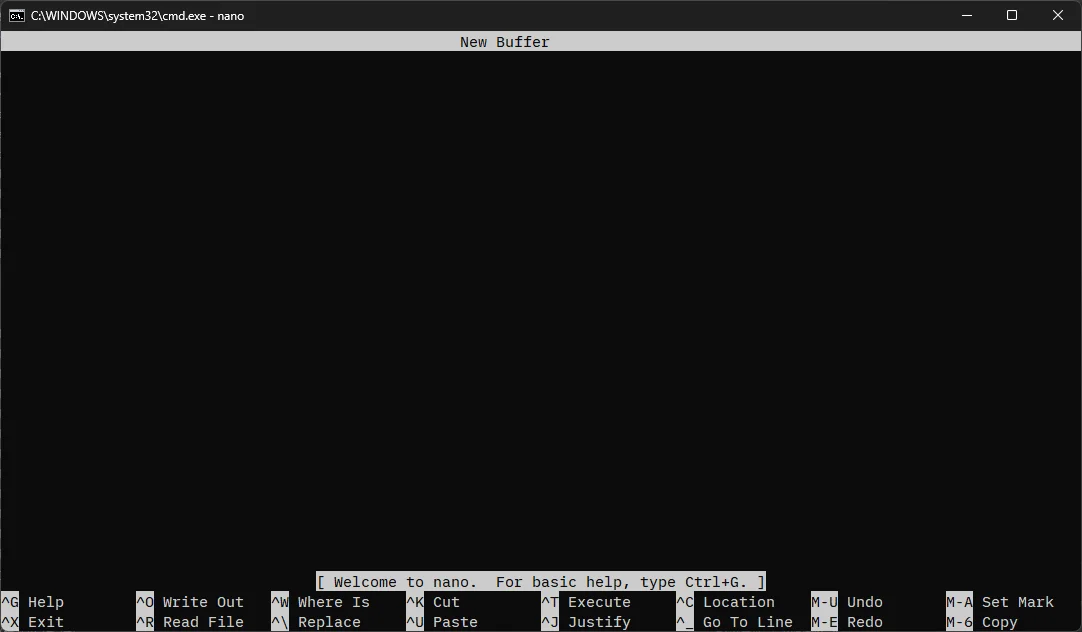
畫面下方會顯示快捷鍵的說明。
符號的意義如下:
^代表Ctrl鍵。M-代表Alt鍵。
若要儲存並關閉,請先按下 Ctrl + S,接著按下 Ctrl + X。