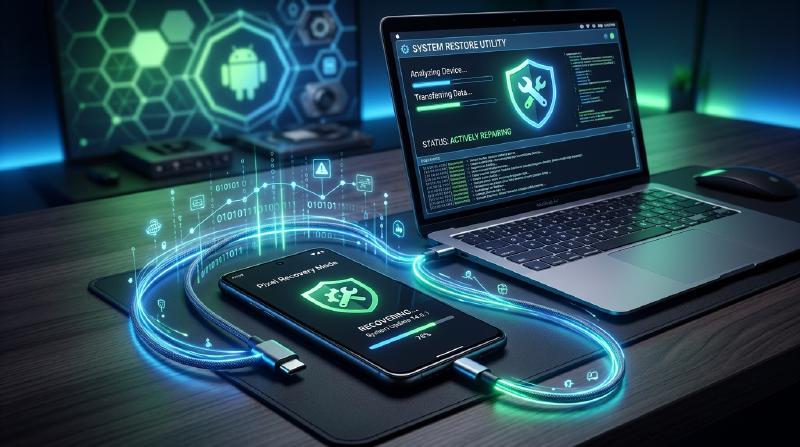
Android (Google Pixel) 裝置的還原步驟
當您的 Google Pixel 裝置遭遇「無限重啟(Bootloop)」、「卡在標誌畫面無法進入系統」或「運作極度不穩定」等嚴重的系統故障時,您可以透過 Google 官方提供的 「Pixel Update and Software Repair」 工具,經由瀏覽器安全地修復(還原)裝置的軟體。
本文將詳細介紹具體步驟與注意事項。
1. 存取還原工具
首先,請透過 PC(Windows 或 Mac)的瀏覽器(建議使用 Google Chrome 或 Microsoft Edge),存取以下官方修復工具頁面:
🔗 Pixel Update and Software Repair 官方網站
※注意事項※ 執行還原處理後,裝置內的資料(照片、應用程式、聯絡人等)可能會 全部清除(初始化) 。如果裝置仍可操作,請務必事先備份至 Google 雲端硬碟等地方。
2. 還原前的準備工作
為了讓過程順利進行,請先做好以下準備:
- 電池充電 如果在過程中斷電,可能會導致裝置變磚(完全損壞)。請確保至少有 50% 以上的電量,最好能充飽電。
- 準備原廠 USB 傳輸線 為了確保資料傳輸穩定,強烈建議使用裝置隨附的原廠 USB-C 傳輸線。
- (如有需要)安裝驅動程式 如果您使用的是 Windows PC,裝置可能無法被正確辨識。這種情況下請安裝 Google USB 驅動程式。
3. 具體還原步驟
準備就緒後,請按照畫面上的指示進行還原。
Step 1: 選擇電信商並連接裝置
開啟網站後,首先會顯示選擇通訊電信商的畫面。如果是無鎖版或沒有電信商限制,請選擇「其他(Other)」等選項。 接著,使用 USB 傳輸線將 PC 與 Pixel 裝置連接。
Step 2: 讓裝置進入「救援模式(Fastboot 模式)」
按照畫面指示,在裝置關機狀態下 同時長按「電源鍵」與「音量減鍵」 ,啟動 Fastboot 模式(黑色背景且有一個倒下的 Android 機器人的畫面)。
Step 3: 讓 PC 端辨識裝置
在瀏覽器上點擊「連接裝置」按鈕,瀏覽器會彈出視窗並顯示已連接的 Pixel 裝置清單。請選擇目標裝置並允許連接。
Step 4: 下載並安裝軟體
當裝置被辨識後,系統會自動選出最適用的 Android OS(韌體)版本。點擊「安裝」後,軟體將下載至 PC,並隨即開始寫入(刷機)至裝置中。
⚠️ 警告: 在此處理過程中, 絕對不要拔除 USB 傳輸線,也不要關閉 PC 電源。
Step 5: 完成與初始設定
當進度條達到 100% 並顯示「完成」訊息時,代表還原成功。裝置會自動重新啟動,並顯示與剛購買時相同的初始設定畫面(「你好」畫面)。
總結
Google Pixel 的官方修復工具非常優秀,不需要直接輸入特殊指令(adb 或 fastboot),只需在瀏覽器上點擊操作,就能安全地重刷韌體。
在裝置出現問題準備送修前,不妨先嘗試這個步驟,或許能輕鬆解決問題。希望這篇文章對您有幫助。