
在 VSCode 中开始 Qt 开发:如何安装 Qt Extension Pack
大家好,我是 Kenji。 这次将介绍“如何在 Visual Studio Code(以下简称 VSCode)中配置 Qt 开发环境”的方法。
最近,除了官方的 Qt Creator 之外,越来越多的人希望使用轻量级且高扩展性的 VSCode 来开发 Qt 应用程序。 对于这样的人,我推荐“ Qt Extension Pack ”。 只需安装此扩展包,即可一次性备齐主要的 Qt 相关扩展功能。
目标读者
- 想要开始使用 Qt 开发 GUI 应用程序的人
- 想要在 VSCode 而不是 Qt Creator 中进行开发的人
- 觉得逐个寻找扩展功能很麻烦的人
前提条件
什么是 Qt Extension Pack?
Qt Extension Pack 是用于 VSCode 的扩展功能包。 安装后,将自动添加以下功能:
- 支持
.ui文件(Qt Designer) .pro文件和.qrc文件的语法高亮- Qt 的 C++ 代码补全、构建和调试支持
- Qt Resource Browser(资源浏览)
安装步骤
1. 打开 VSCode
首先,请启动 VSCode。
2. 打开扩展视图
点击左侧活动栏(方形块图标)以显示“扩展”。
或者使用快捷键
按下 Ctrl + Shift + X 也可以。
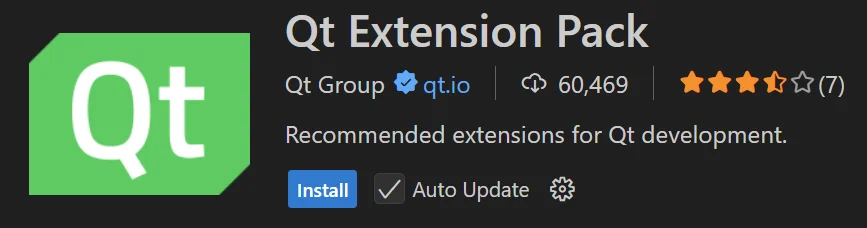
3. 搜索“Qt Extension Pack”
在搜索栏中输入以下关键字:
| |
4. 点击安装按钮
显示目标包后,点击“安装”按钮。 这样就会一次性安装以下多个扩展功能:
- Qt Language Support
- QML Support
- Qt Designer Integration
- CMake Tools(在使用 CMake 的 Qt 开发中必不可少)
项目设置补充(以 CMake + Qt 为例)
如果你使用基于 CMake 的 Qt,建议与以下扩展功能组合使用:
此外,在 CMakeLists.txt 中加入类似以下的描述,可以与 Qt 顺利协作:
| |
附加:如何打开 .ui 文件?
.ui 文件可以使用 Qt Designer 进行编辑。
在 VSCode 中右键单击 .ui 文件 → 可以选择 Open with Qt Designer(需要将 Qt Designer 包含在环境变量 PATH 中)。
总结
| 步骤 | 内容 |
|---|---|
| 1 | 启动 VSCode |
| 2 | 打开扩展面板 |
| 3 | 搜索“Qt Extension Pack” |
| 4 | 点击安装按钮 |
现在在 VSCode 中构建 Qt 环境比以前简单多了。 作为 Qt Creator 的替代品,它具有足够的功能,推荐给想要轻快工作的人。
推荐链接集
最后
今后,我打算在这个环境中推进使用 Qt UI 工具和 QML 的开发。 下次,我计划讲解 如何从 VSCode 构建和运行 Qt 的 Hello World 应用程序 。
再见!