介绍一下如何使用paint.net给图片添加边框。
步骤
1. 在paint.net中打开想要添加边框的图片
2. 设置次要颜色(这将成为边框的颜色)
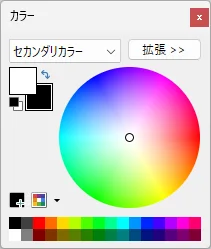
如果没有显示调色板,请按键盘上的F8键。
如果要设置为黑色,请点击 。
。
3. 选择菜单>图像>调整画布大小
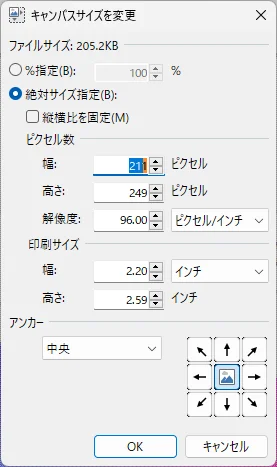
将宽度和高度各增加2像素。增加2像素的话,边框将为1像素。 如果想让边框变为5像素,则将宽度和高度各增加10像素。
锚点选择“居中”,然后点击确定。
4. 图片上就会添加边框,然后保存图片。
以上。
介绍一下如何使用paint.net给图片添加边框。
如果没有显示调色板,请按键盘上的F8键。
如果要设置为黑色,请点击。
将宽度和高度各增加2像素。增加2像素的话,边框将为1像素。 如果想让边框变为5像素,则将宽度和高度各增加10像素。
锚点选择“居中”,然后点击确定。
以上。