简介
使用名为 Ranklet 的服务,您可以从 Google Analytics 中获取热门页面排行榜并轻松进行配置。
本文将介绍如何在 HUGO 博客中进行配置。
运行效果
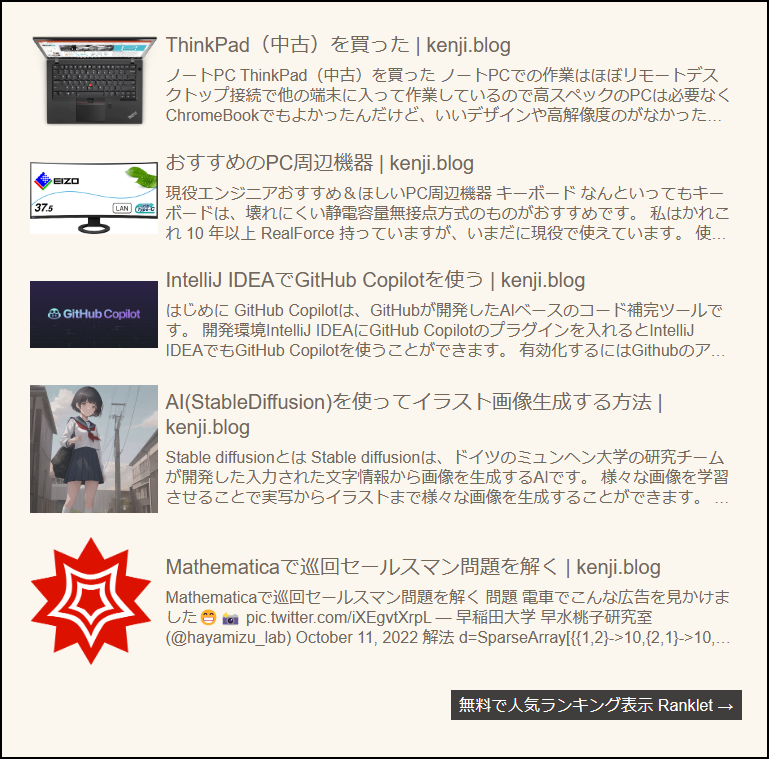
准备工作
步骤
- 访问
Ranklet - 点击
Sign in with Google,使用 Google 账号登录(需与 Google Analytics 账号绑定)
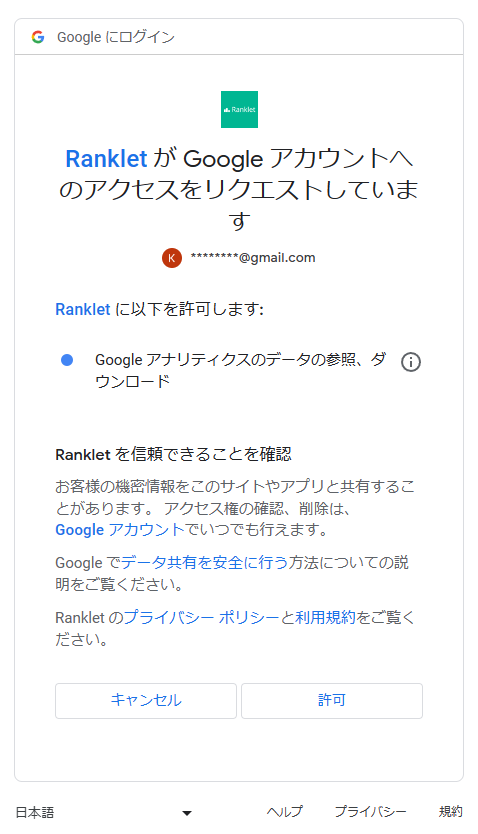
点击 允许
- 设置基本信息
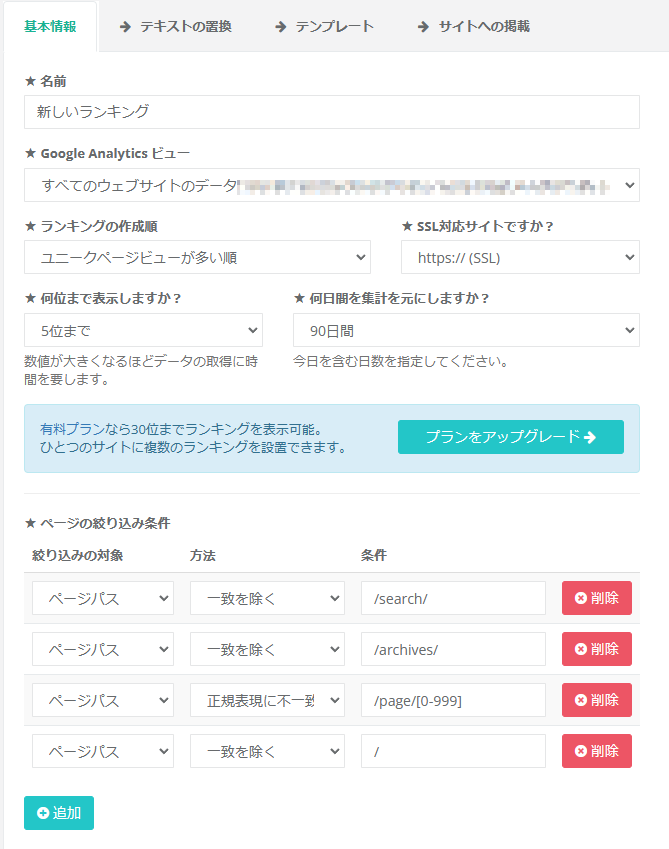 如上图所示进行了设置。
- 在
Google Analytics ビュー(Google Analytics 视图)中,选择要获取排行榜的视图。
- 设置文本替换
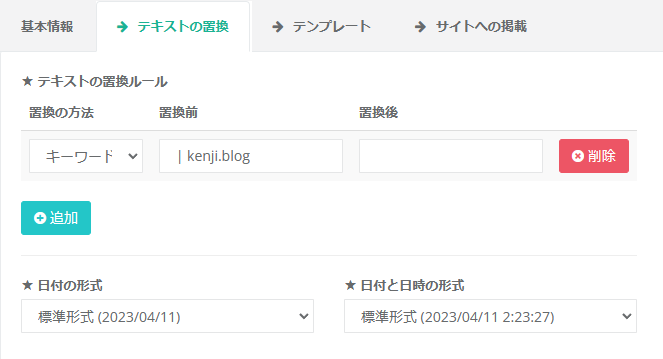 如上图所示进行了设置。
设置目的是删除页面标题中的
如上图所示进行了设置。
设置目的是删除页面标题中的 | kenji.blog。
- 设置模板
 1
 2
 3
 4
 5
 6
 7
 8
 9
10
11
12
13
14
15
16
17
18
19
20
21
22
23
24
25
26
27
28
29
30
31
| <div class="ranklet ranklet-reset">
<table class="ranklet-table">
<tbody class="ranklet-pages">
{{#context.pages}}
<tr class="ranklet-page">
<td class="ranklet-image">
{{#image}}
<a href="{{url}}" class="ranklet-link">
<img class="ranklet-img" src="{{image}}" />
</a>
{{/image}}
</td>
<td class="ranklet-meta">
<div class="ranklet-title">
<a href="{{url}}" class="ranklet-link">
{{title}}
</a>
</div>
{{#description}}
<div class="ranklet-description">
<a href="{{url}}" class="ranklet-link">
{{description}}
</a>
</div>
{{/description}}
</td>
</tr>
{{/context.pages}}
</tbody>
</table>
</div>
|
 1
 2
 3
 4
 5
 6
 7
 8
 9
10
11
12
13
14
15
16
17
18
19
20
21
22
23
24
25
26
27
28
29
30
31
32
33
34
35
36
37
38
39
40
41
42
43
44
45
46
47
48
49
50
51
52
53
54
55
| #ranklet-{{context.id}} {
.ranklet-reset { // 重置
table, tr, td, div, span {
margin: 0;
padding: 0;
border: 0;
font-size: 100%;
font: inherit;
vertical-align: baseline;
line-height: 1;
box-sizing: border-box;
}
}
.ranklet-table {
border-collapse: separate;
border-spacing: 8px 24px;
width: 100%;
word-break: break-all;
td {
vertical-align: middle;
}
.ranklet-rank {
text-align: center;
font-size: 120%;
}
.ranklet-image {
text-align: center;
img {
max-width: 128px;
max-height: 128px;
}
}
.ranklet-meta {
.ranklet-title {
font-size: 20px;
line-height: 125%;
}
.ranklet-description {
font-size: 16px;
margin-top: 8px;
line-height: 125%;
display: -webkit-box;
overflow: hidden;
-webkit-box-orient: vertical;
-webkit-line-clamp: 3; /* 行数 */
}
}
}
}
|
- 从网站发布中复制 HTML

复制显示的 HTML
- 粘贴到 HUGO 模板中
- 创建
layouts/partials/ranklet.html,并粘贴复制的 HTML
1
| <div id="ranklet-11958"></div><script src="//widget.ranklet.com/v1/ranklet/s3/widgets/11958/widget.js"></script>
|
- 在
layouts/_default/single.html 中的 </footer> 前一行粘贴以下代码
1
| {{- partial "ranklet.html" . }}
|
以上。这样,页面底部就会像下面这样显示排行榜了。