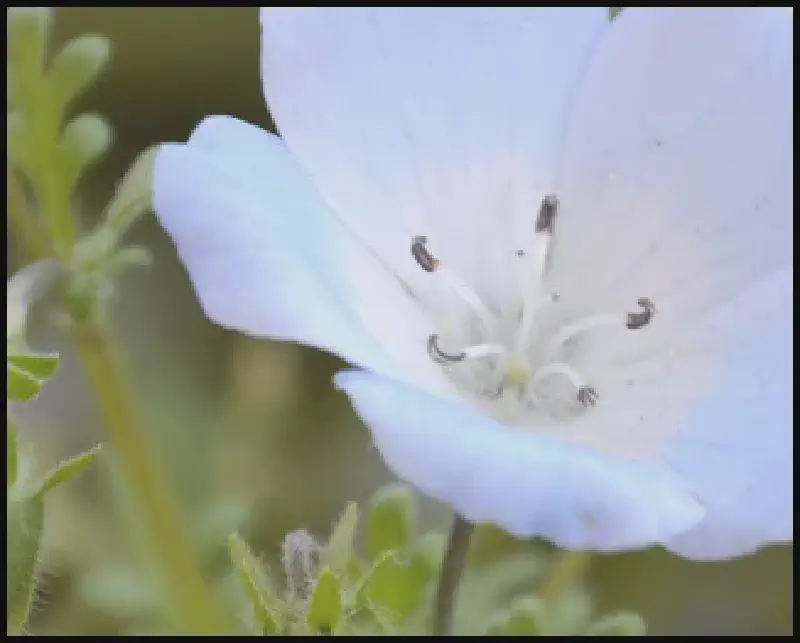
Я покажу вам, как добавить рамку к изображению с помощью paint.net.
Шаги
1. Откройте изображение, к которому хотите добавить рамку, в paint.net
2. Установите вторичный цвет (это будет цвет рамки)
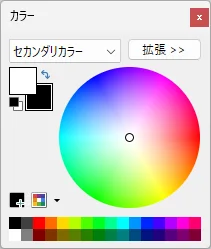
Если цветовая палитра не отображается, нажмите клавишу F8 на клавиатуре.
Чтобы установить черный цвет, нажмите  .
.
3. Меню > Изображение > Выберите Изменить размер холста
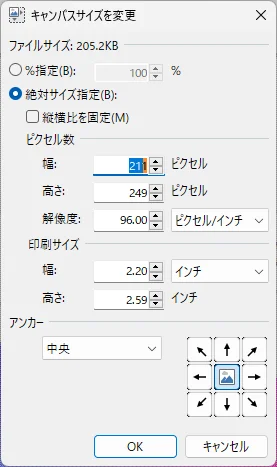
Увеличьте ширину и высоту на 2 пикселя каждую. Увеличение на 2 пикселя означает, что рамка будет 1 пиксель. Если вы хотите, чтобы рамка была 5 пикселей, увеличьте ширину и высоту на 10 пикселей каждую.
Выберите якорь “По центру” и нажмите ОК.
4. Рамка будет добавлена к изображению, сохраните изображение.
На этом все.