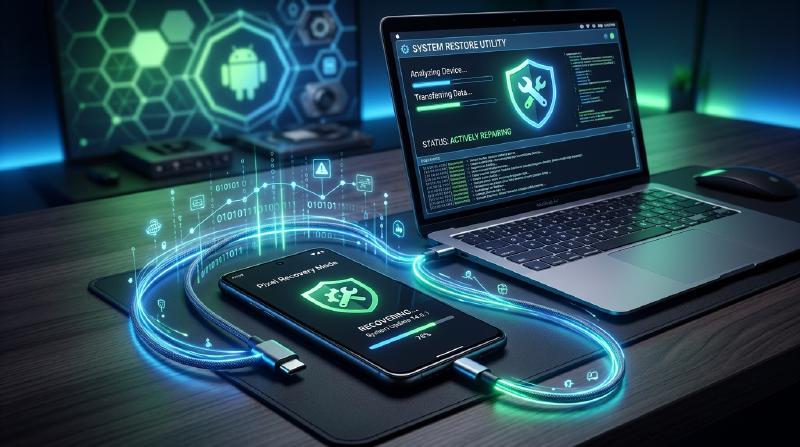
Шаги по восстановлению устройств Android (Google Pixel)
Если ваше устройство Google Pixel столкнулось с серьезными системными проблемами, такими как «циклическая перезагрузка (bootloop)», «зависание на экране с логотипом» или «крайне нестабильная работа», вы можете использовать официальный инструмент Google «Pixel Update and Software Repair» для безопасного восстановления (ремонта) программного обеспечения устройства через браузер.
В этой статье подробно описываются конкретные шаги и важные моменты.
1. Доступ к инструменту восстановления
Сначала перейдите на следующую официальную страницу инструмента восстановления через браузер (рекомендуется Google Chrome или Microsoft Edge) на вашем ПК (Windows или Mac).
🔗 Официальный сайт Pixel Update and Software Repair
※Внимание※ При выполнении процесса восстановления все данные на устройстве (фотографии, приложения, контакты и т. д.) могут быть полностью удалены (сброшены) . Если устройство все еще можно использовать, обязательно заранее сделайте резервную копию на Google Диск или аналогичный сервис.
2. Подготовка перед восстановлением
Чтобы процесс прошел гладко, подготовьте следующее.
- Зарядка аккумулятора Если питание отключится в процессе, устройство может превратиться в «кирпич» (полностью сломаться). Убедитесь, что аккумулятор заряжен как минимум на 50%, а лучше полностью.
- Использование оригинального USB-кабеля Настоятельно рекомендуется использовать оригинальный кабель USB-C, который поставлялся с устройством, чтобы обеспечить стабильную передачу данных.
- (При необходимости) Установка драйверов Если вы используете ПК с Windows, устройство может не распознаваться правильно. В этом случае установите Google USB Driver .
3. Конкретные шаги по восстановлению
После завершения подготовки следуйте инструкциям на экране для продолжения восстановления.
Step 1: Выбор оператора и подключение устройства
Когда вы откроете сайт, сначала появится экран выбора оператора мобильной связи. Если ваше устройство работает без SIM-карты или не привязано к оператору, выберите «Другое (Other)» и т. п. После этого подключите ПК и устройство Pixel с помощью USB-кабеля.
Step 2: Переход в режим Rescue Mode (Fastboot Mode)
Следуя инструкциям на экране, при выключенном устройстве одновременно нажмите и удерживайте кнопку питания и кнопку уменьшения громкости , чтобы запустить режим Fastboot (экран с черным фоном и лежащим логотипом Android).
Step 3: Распознавание устройства на ПК
При нажатии кнопки «Подключить устройство» в браузере откроется всплывающее окно, и подключенное устройство Pixel отобразится в списке. Выберите нужное устройство и разрешите подключение.
Step 4: Загрузка и установка программного обеспечения
После распознавания устройства автоматически будет выбрана оптимальная версия ОС Android (прошивка). При нажатии кнопки «Установить» начнется загрузка программного обеспечения на ПК и последующая запись (прошивка) на устройство.
⚠️ Предупреждение: Во время этого процесса ни в коем случае не отключайте USB-кабель и не выключайте ПК.
Step 5: Завершение и первоначальная настройка
Если индикатор выполнения достигнет 100% и появится сообщение «Готово», восстановление прошло успешно. Устройство автоматически перезагрузится, и появится экран первоначальной настройки (экран «Привет»), как при покупке.
Заключение
Официальный инструмент восстановления Google Pixel — это отличный инструмент, который позволяет безопасно перепрошить устройство всего несколькими кликами в браузере, без необходимости напрямую использовать специальные команды (adb или fastboot).
Прежде чем нести неисправное устройство в сервисный центр, попробуйте выполнить эти шаги, так как они могут легко решить проблему. Надеемся, это будет вам полезно.