
Iniciando o desenvolvimento Qt no VSCode: Como instalar o Qt Extension Pack
Olá, aqui é o Kenji. Desta vez, apresentarei “como configurar o ambiente de desenvolvimento Qt no Visual Studio Code (doravante VSCode)”.
Recentemente, além do Qt Creator oficial, há um número crescente de pessoas que desejam desenvolver aplicativos Qt usando o VSCode, que é leve e altamente extensível. Para essas pessoas, recomendo o “Qt Extension Pack” . Basta instalar este pacote de extensões e você terá as principais extensões relacionadas ao Qt de uma só vez.
Público-alvo
- Aqueles que desejam iniciar o desenvolvimento de aplicativos GUI usando Qt
- Aqueles que desejam desenvolver no VSCode em vez do Qt Creator
- Aqueles que têm preguiça de procurar extensões uma por uma
Pré-requisitos
- O VSCode deve estar instalado (Você pode baixá-lo gratuitamente no site oficial)
- A própria biblioteca Qt deve estar instalada (Site oficial do Qt)
O que é o Qt Extension Pack?
O Qt Extension Pack é um pacote de extensões para o VSCode. Ao instalá-lo, os seguintes recursos são adicionados automaticamente:
- Suporte para arquivos
.ui(Qt Designer) - Destaque de sintaxe para arquivos
.proe.qrc - Conclusão de código C++, compilação e suporte a depuração para Qt
- Qt Resource Browser (referência de recursos)
Instruções de Instalação
1. Abra o VSCode
Primeiro, inicie o VSCode.
2. Abra a visualização de Extensões
Clique na barra de atividades no lado esquerdo (ícone de blocos quadrados) para exibir as “Extensões”.
Ou você pode pressionar o atalho
Ctrl + Shift + X.
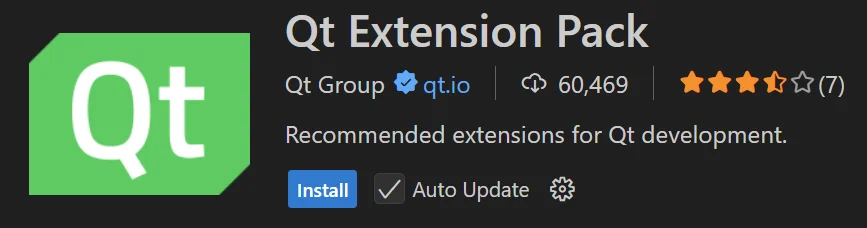
3. Pesquise por “Qt Extension Pack”
Digite a seguinte palavra-chave na barra de pesquisa:
| |
4. Clique no botão de Instalação
Quando o pacote de destino for exibido, clique no botão “Instalar”. Isso instalará várias extensões de uma só vez, como as seguintes:
- Qt Language Support
- QML Support
- Qt Designer Integration
- CMake Tools (essencial para desenvolvimento Qt compatível com CMake)
Configuração adicional do projeto (Exemplo CMake + Qt)
Se você usar o Qt baseado no CMake, recomendamos combiná-lo com as seguintes extensões:
Além disso, se você incluir a seguinte descrição em CMakeLists.txt, a integração com o Qt será tranquila:
| |
Bônus: Como abro os arquivos .ui?
Os arquivos .ui podem ser editados no Qt Designer.
No VSCode, você poderá clicar com o botão direito do mouse no arquivo .ui → selecionar Open with Qt Designer (o Qt Designer deve estar incluído na variável de ambiente PATH).
Resumo
| Passo | Conteúdo |
|---|---|
| 1 | Iniciar o VSCode |
| 2 | Abrir o painel de extensões |
| 3 | Pesquisar por “Qt Extension Pack” |
| 4 | Clicar no botão de Instalação |
Construir um ambiente Qt no VSCode tornou-se muito mais fácil do que antes. Ele tem recursos suficientes como uma alternativa ao Qt Creator e é recomendado para quem quer trabalhar com leveza.
Coleção de links recomendados
- Site oficial do Qt
- Qt Extension Pack - Visual Studio Marketplace
- Site oficial do VSCode
- Extensão CMake Tools
Por fim
No futuro, planejo prosseguir com o desenvolvimento utilizando ferramentas de UI do Qt e QML neste ambiente. Na próxima vez, explicarei como compilar e executar um aplicativo Hello World em Qt a partir do VSCode .
Até logo!