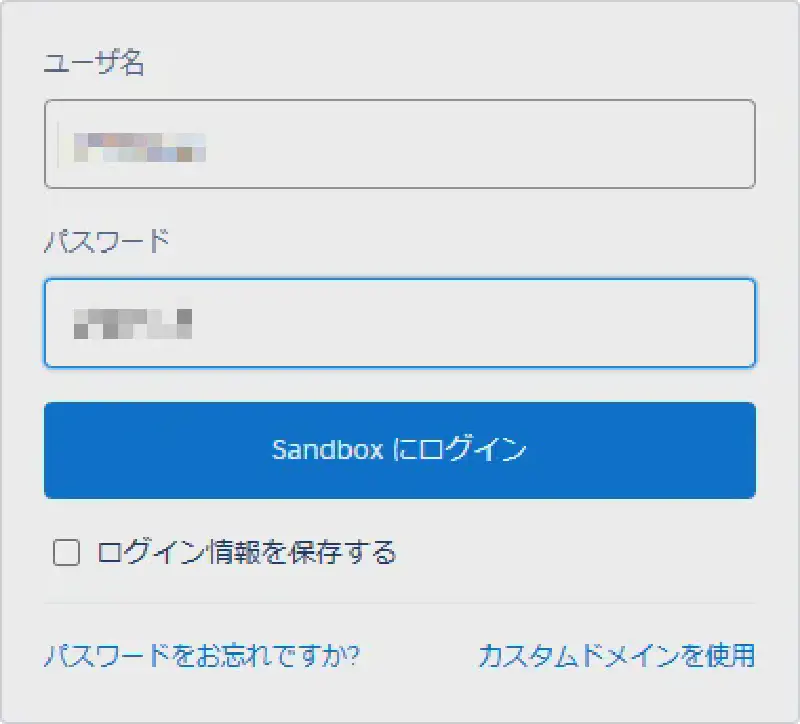
Vou apresentar como aplicar mosaico em partes específicas de uma imagem usando o paint.net.
Ao fazer upload de imagens na internet, pode haver casos em que você queira aplicar mosaico a partes específicas da imagem. Com o paint.net, você pode processar as imagens rapidamente.
Procedimento
1. Abra a imagem na qual deseja aplicar o mosaico no paint.net
2. Use a ferramenta de seleção para selecionar a área que deseja aplicar o mosaico (é possível selecionar várias áreas)
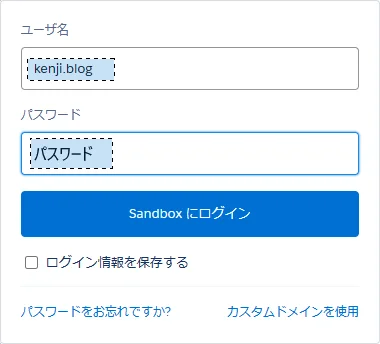
3. Selecione Menu > Efeitos > Distorcer > Mosaico
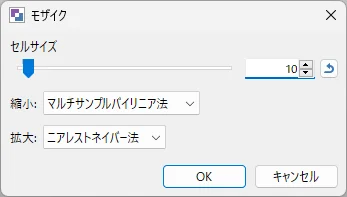
- Defina a aspereza do mosaico pelo tamanho da célula. Quanto maior o número, maior a ocultação.
- [Reduzir] Selecione
Multisampling Bilinear - [Ampliar] Selecione
Nearest Neighbor
Feche a caixa de diálogo com OK.
4. A imagem será processada com mosaico, em seguida, salve a imagem.
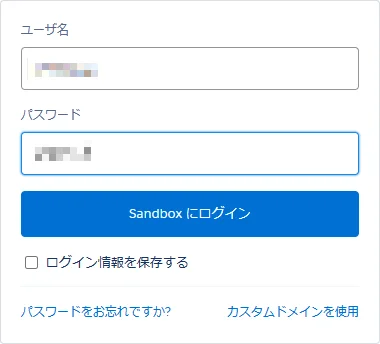
É isso.