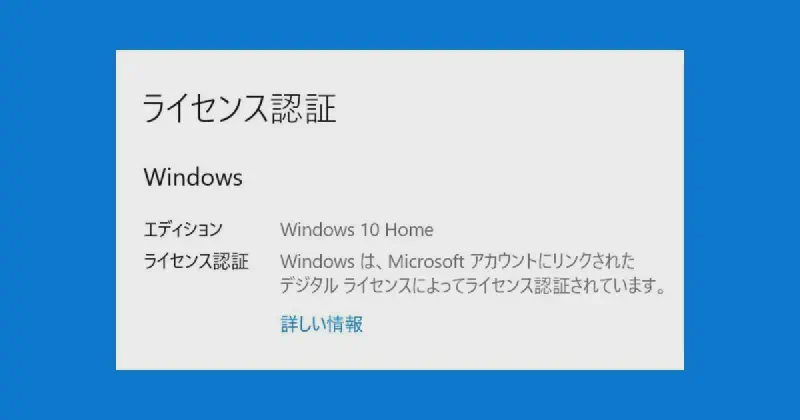
【Windows】ライセンスの状態を確認する方法(コマンド1つでOK)
Windowsのライセンスが正しく認証されているかどうか、気になったことはありませんか?
そんなときに便利なのが、 コマンド一発でライセンス情報を確認できる方法 です。以下の手順を実行するだけで、現在のライセンス状態を簡単にチェックできます。
ライセンス状態を確認するコマンド
Windowsに標準搭載されているスクリプトツールを使って、ライセンスの情報を表示できます。使用するコマンドはこちら:
| |
このコマンドを実行すると、ライセンスの一部情報がウィンドウで表示されます。
実行方法
**「スタートメニュー」から「cmd」と入力して、コマンドプロンプトを右クリック →「管理者として実行」**します。
コマンドプロンプトに以下を入力してEnterキーを押します:
1slmgr /dli数秒待つと、以下のようなライセンス情報が表示されます。
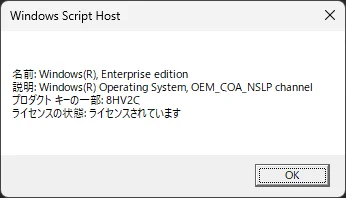
表示される主な情報
- プロダクトキーの一部
- ライセンスの種類(リテール、OEMなど)
- ライセンスの状態(有効、期限切れ、未認証など)
もっと詳細な情報を知りたいときは?
以下のようなコマンドもあります:
slmgr /dlv:より詳細なライセンス情報を表示slmgr /xpr:ライセンスの有効期限(永久かどうかなど)を表示
まとめ
Windowsのライセンス状態は、コマンドひとつで簡単に確認できます。
- 簡易確認 :
slmgr /dli - 詳細確認 :
slmgr /dlv - 有効期限の確認 :
slmgr /xpr
ライセンスに問題があると、アップデートや一部機能に制限が出ることもあるので、定期的に確認しておくと安心です。