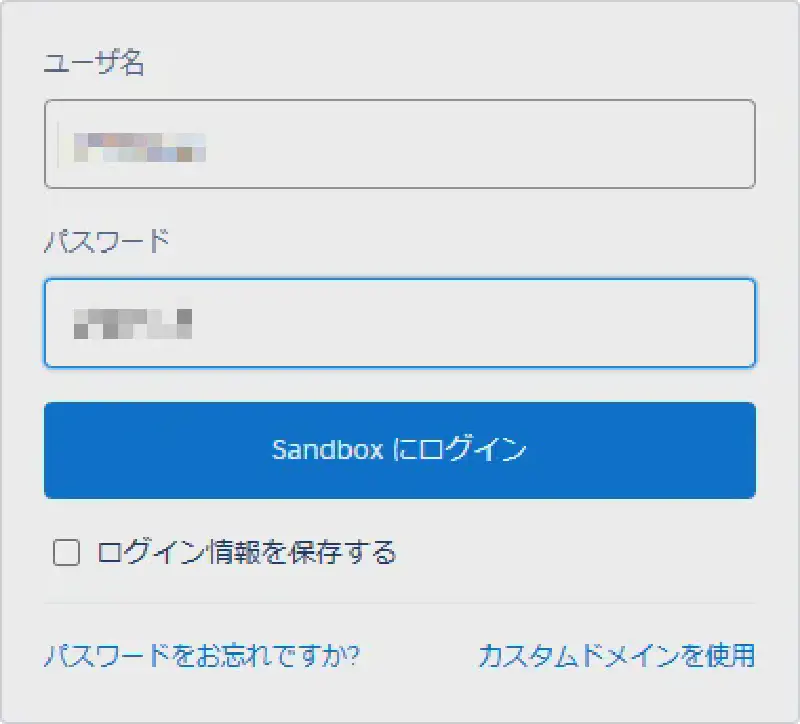
paint.netで画像の特定個所にモザイクをかける方法を紹介します。
ネット上に画像をアップロードする際に、画像の特定個所にモザイクをかけたい場合があると思いますが、 paint.netを使うとすぐに画像を加工することができます。
手順
1. モザイク処理を行いたい画像をpaint.netで開く
2. 選択ツールを使って、モザイクしたい部分を選択する(複数選択可能)
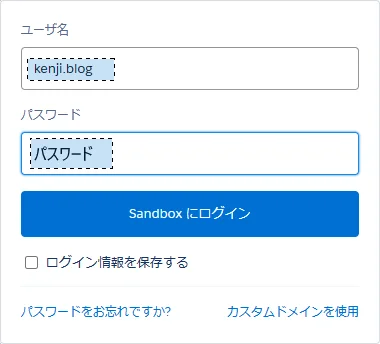
3. メニュー>エフェクト>歪み>モザイクを選択
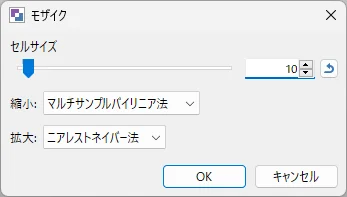
- セルサイズでモザイク処理の粗さを設定します。数値が大きいほど隠匿性が高くなります。
- [縮小]
マルチサンプルバイリニア法を選択 - [拡大]
ニアレストネイバー法を選択
OKでダイアログを閉じます。
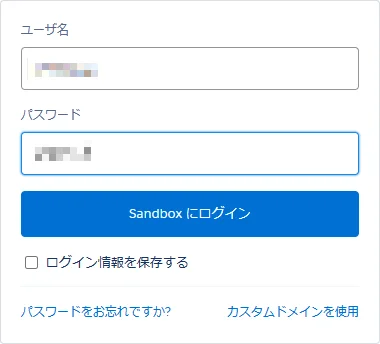
4. 画像がモザイク加工されるので、画像を保存します。
以上。