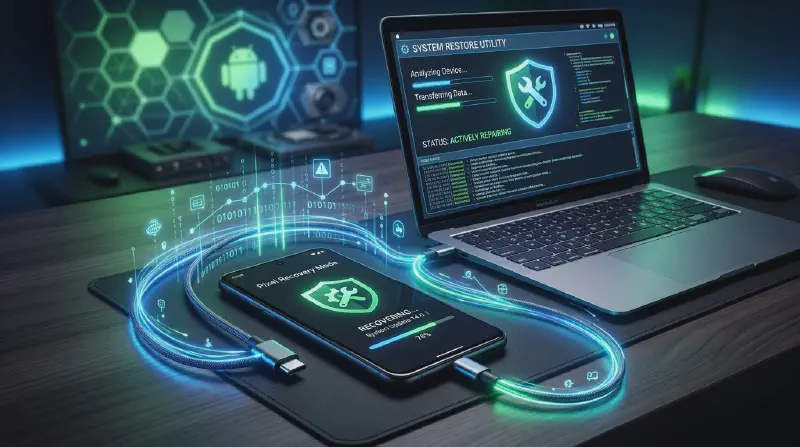
Android (Google Pixel) 端末の復元手順
Google Pixel 端末が「再起動を繰り返す(ブートループ)」「ロゴ画面から進まない」「動作が極端に不安定になった」といった深刻なシステムトラブルに見舞われた場合、Google が提供している公式の 「Pixel Update and Software Repair」 ツールを使うことで、ブラウザ経由で安全に端末のソフトウェアを修復(復元)することができます。
本記事では、その具体的な手順と注意点について詳しく解説します。
1. 復元ツールにアクセスする
まずは、PC(Windows または Mac)のブラウザ(Google Chrome または Microsoft Edge 推奨)から、以下の公式修復ツールページにアクセスします。
🔗 Pixel Update and Software Repair 公式サイト
※注意点※ 復元処理を実行すると、端末内のデータ(写真、アプリ、連絡先など)は すべて消去(初期化) される場合があります。操作が可能な状態であれば、事前に必ず Google ドライブ等へのバックアップを行ってください。
2. 復元に向けた事前準備
作業をスムーズに進めるため、以下の準備をしておきましょう。
- バッテリーの充電 途中で電源が落ちると端末が文鎮化(完全に壊れる)する恐れがあります。最低でも 50% 以上、できれば十分に充電しておきましょう。
- 純正 USB ケーブルの用意 データ転送が安定して行えるよう、端末に付属していた純正の USB-C ケーブルを使用することを強くおすすめします。
- (必要に応じて)ドライバのインストール Windows PC を使用する場合、デバイスが正しく認識されないことがあります。その場合は Google USB ドライバ をインストールしてください。
3. 具体的な復元ステップ
準備ができたら、画面の指示に従って復元を進めます。
Step 1: キャリアの選択と端末の接続
サイトを開くと、まず通信キャリア(携帯電話会社)を選択する画面が表示されます。SIMフリー版やキャリアに縛りがない場合は「その他(Other)」などを選択します。 その後、PC と Pixel 端末を USB ケーブルで接続します。
Step 2: 端末を「Rescue Mode(Fastboot モード)」にする
画面の指示に従い、端末の電源を切った状態から 「電源ボタン」と「音量小ボタン」を同時に長押し して、Fastboot モード(黒い背景にドロイド君が倒れているような画面)を起動します。
Step 3: PC 側でデバイスを認識させる
ブラウザ上で「デバイスを接続」ボタンをクリックすると、ブラウザのポップアップが開き、接続されている Pixel 端末がリストに表示されます。対象の端末を選択して接続を許可します。
Step 4: ソフトウェアのダウンロードとインストール
端末が認識されると、自動的に最適なバージョンの Android OS(ファームウェア)が選定されます。「インストール」をクリックすると、PC 側にソフトウェアがダウンロードされ、そのまま端末への書き込み(フラッシュ)が開始されます。
⚠️ 警告: この処理中は、 ** 絶対に USB ケーブルを抜いたり、PC の電源を閉じたりしないでください。**
Step 5: 完了と初期設定
プログレスバーが 100% になり、「完了」メッセージが表示されれば復元成功です。端末が自動的に再起動し、購入時と同じ初期設定画面(「こんにちは」の画面)が表示されます。
まとめ
Google Pixel の公式修復ツールは、特別なコマンド(adb や fastboot)を直接叩かなくても、ブラウザ上のクリック操作だけで安全にファームウェアを焼き直せる非常に優秀なツールです。
端末の不調でショップに持ち込む前に、一度この手順を試してみることで、あっさりと問題が解決するかもしれません。ぜひ参考にしてみてください。