Featured image of post Edge에서 웹 페이지를 자동 새로 고침! 편리한 브라우저 확장 기능 '탭 자동 새로 고침' 사용법

Edge에서 웹 페이지를 자동 새로 고침! 편리한 브라우저 확장 기능 '탭 자동 새로 고침' 사용법

Microsoft Edge에서 웹 페이지를 주기적으로 자동 새로 고침할 수 있는 브라우저 확장 기능 '탭 자동 새로 고침'의 사용법을 설명합니다. 설치 방법부터 새로 고침 간격 설정, 중지 절차까지 이미지를 곁들여 알기 쉽게 소개합니다.

웹 페이지를 자동으로 새로고침하는 Edge 브라우저 확장 기능 ‘탭 자동 새로고침’을 소개합니다.

탭 자동 새로고침 설치

탭 자동 새로고침

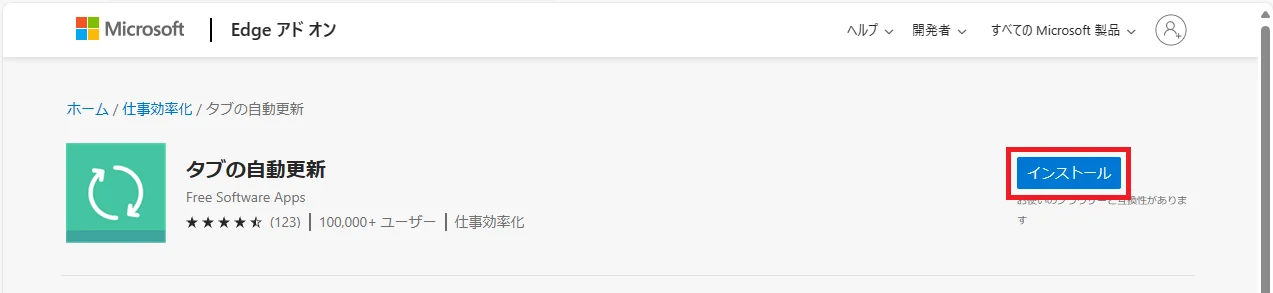
위 사이트에 접속하여 설치를 클릭합니다.

img_2.png

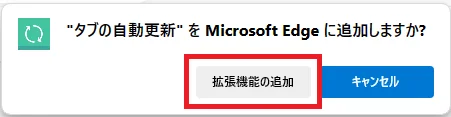
확장 기능 추가를 클릭합니다.

img_3.png

사용법

설치가 완료되면 Edge의 우측 상단에 아이콘이 추가됩니다.

img_4.png

자동으로 새로고침할 웹 페이지를 열고 아이콘을 클릭하면 자동 새로고침이 시작됩니다.
img_1.png

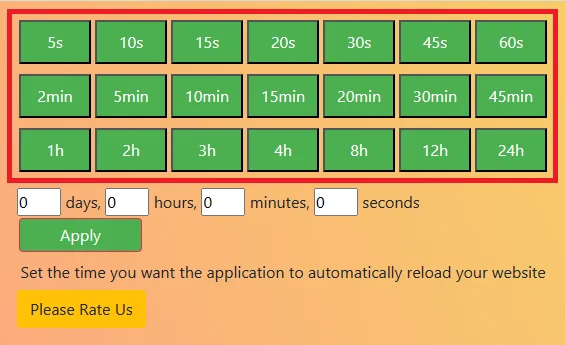
녹색 테두리 부분이 자동 새로고침되는 간격입니다. 자동 새로고침할 타이밍을 선택해 주세요.

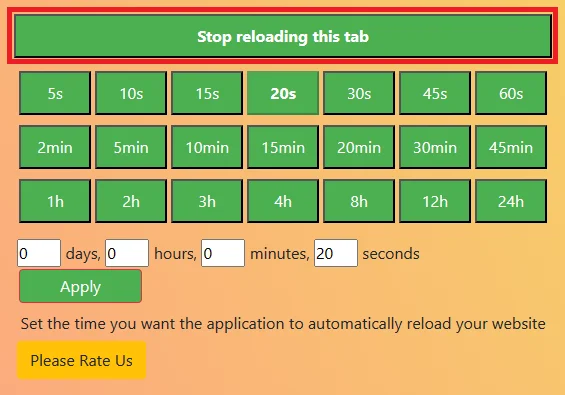
자동 새로고침을 중지하려면 아이콘을 클릭하고 Stop reloading this tab을 클릭합니다.
img_5.png

Hugo로 만듦
JimmyStack 테마 사용 중