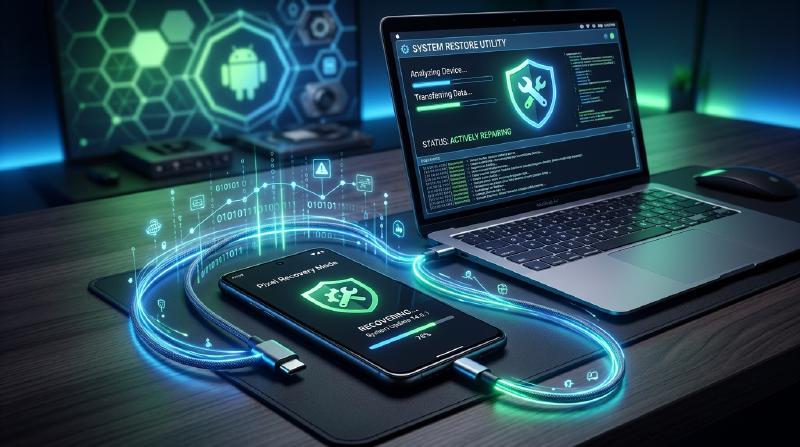
Android (Google Pixel) 단말기 복원 절차
Google Pixel 단말기가 ‘재부팅을 반복하는(무한 부팅)’ 경우, ‘로고 화면에서 넘어가지 않는’ 경우, 또는 ‘동작이 극도로 불안정해진’ 경우 등 심각한 시스템 문제에 직면했을 때, Google이 제공하는 공식 ‘Pixel Update and Software Repair’ 도구를 사용하면 브라우저를 통해 안전하게 단말기의 소프트웨어를 복구(복원)할 수 있습니다.
본 기사에서는 그 구체적인 절차와 주의사항에 대해 자세히 설명합니다.
1. 복원 도구에 접속하기
먼저 PC(Windows 또는 Mac)의 브라우저(Google Chrome 또는 Microsoft Edge 권장)에서 다음 공식 복구 도구 페이지에 접속합니다.
🔗 Pixel Update and Software Repair 공식 사이트
※주의사항※ 복원 처리를 실행하면 단말기 내의 데이터(사진, 앱, 연락처 등)가 모두 삭제(초기화) 될 수 있습니다. 조작이 가능한 상태라면 사전에 반드시 Google 드라이브 등에 백업을 진행해 주세요.
2. 복원을 위한 사전 준비
원활한 작업을 위해 다음을 준비해 둡니다.
- 배터리 충전 도중에 전원이 꺼지면 단말기가 벽돌이 될(완전히 고장 날) 우려가 있습니다. 최소 50% 이상, 가급적이면 충분히 충전해 두세요.
- 정품 USB 케이블 준비 데이터 전송이 안정적으로 이루어질 수 있도록 단말기에 동봉된 정품 USB-C 케이블을 사용하는 것을 강력히 권장합니다.
- (필요에 따라) 드라이버 설치 Windows PC를 사용할 경우 디바이스가 제대로 인식되지 않을 수 있습니다. 그런 경우에는 Google USB 드라이버를 설치해 주세요.
3. 구체적인 복원 단계
준비가 완료되면 화면의 지시에 따라 복원을 진행합니다.
Step 1: 통신사 선택 및 단말기 연결
사이트를 열면 가장 먼저 통신사(이동통신사)를 선택하는 화면이 표시됩니다. 자급제(SIM 프리) 버전이거나 통신사 제한이 없는 경우에는 ‘기타(Other)’ 등을 선택합니다. 그 후 PC와 Pixel 단말기를 USB 케이블로 연결합니다.
Step 2: 단말기를 ‘Rescue Mode(Fastboot 모드)‘로 전환하기
화면의 지시에 따라 단말기의 전원을 끈 상태에서 ‘전원 버튼’과 ‘볼륨 작게 버튼’을 동시에 길게 눌러, Fastboot 모드(검은 배경에 안드로이드 로봇이 쓰러져 있는 듯한 화면)를 실행합니다.
Step 3: PC 측에서 디바이스 인식시키기
브라우저에서 ‘디바이스 연결’ 버튼을 클릭하면 브라우저 팝업이 열리고, 연결된 Pixel 단말기가 목록에 표시됩니다. 대상 단말기를 선택하여 연결을 허용합니다.
Step 4: 소프트웨어 다운로드 및 설치
단말기가 인식되면 자동으로 최적의 버전인 Android OS(펌웨어)가 선정됩니다. ‘설치’를 클릭하면 PC 측에 소프트웨어가 다운로드되고, 이어서 바로 단말기에 쓰기(플래싱)가 시작됩니다.
⚠️ 경고: 이 과정 중에는 ** 절대로 USB 케이블을 뽑거나 PC의 전원을 끄지 마세요.**
Step 5: 완료 및 초기 설정
진행률 표시줄이 100%가 되고 ‘완료’ 메시지가 표시되면 복원 성공입니다. 단말기가 자동으로 재부팅되며, 구입 시와 동일한 초기 설정 화면(‘안녕하세요’ 화면)이 표시됩니다.
요약
Google Pixel의 공식 복구 도구는 특별한 명령어(adb나 fastboot)를 직접 입력하지 않아도, 브라우저 상의 클릭 조작만으로 안전하게 펌웨어를 다시 설치할 수 있는 매우 훌륭한 도구입니다.
단말기 이상으로 매장에 방문하기 전에, 이 절차를 한 번 시도해 봄으로써 의외로 쉽게 문제가 해결될 수도 있습니다. 꼭 참고해 보세요.