
Memulai Pengembangan Qt di VSCode: Cara Menginstal Qt Extension Pack
Halo, saya Kenji. Kali ini saya akan memperkenalkan “Cara mengatur lingkungan pengembangan Qt di Visual Studio Code (selanjutnya disebut VSCode)”.
Akhir-akhir ini, selain Qt Creator resmi, semakin banyak orang yang ingin mengembangkan aplikasi Qt menggunakan VSCode yang ringan dan sangat dapat diperluas. Bagi Anda yang merasa demikian, saya merekomendasikan ** “Qt Extension Pack” **. Hanya dengan menginstal paket ekstensi ini, Anda akan mendapatkan semua ekstensi utama terkait Qt sekaligus.
Target Pembaca
- Mereka yang ingin mulai mengembangkan aplikasi GUI menggunakan Qt
- Mereka yang ingin mengembangkan menggunakan VSCode daripada Qt Creator
- Mereka yang merasa repot mencari ekstensi satu per satu
Prasyarat
- VSCode sudah terinstal (Anda dapat mengunduhnya secara gratis dari situs web resmi)
- Pustaka inti Qt sudah terinstal (Situs web resmi Qt)
Apa itu Qt Extension Pack?
Qt Extension Pack adalah paket ekstensi untuk VSCode. Dengan menginstalnya, fitur-fitur berikut akan ditambahkan secara otomatis:
- Dukungan file
.ui(Qt Designer) - Sorotan sintaks untuk file
.prodan file.qrc - Penyelesaian kode C++ untuk Qt, pembuatan, dan dukungan debugging
- Qt Resource Browser (referensi sumber daya)
Langkah-langkah Instalasi
1. Buka VSCode
Pertama, jalankan VSCode.
2. Buka Tampilan Ekstensi
Klik bilah aktivitas di sebelah kiri (ikon blok persegi) untuk menampilkan “Ekstensi”.
Atau Anda dapat menekan pintasan
Ctrl + Shift + X.
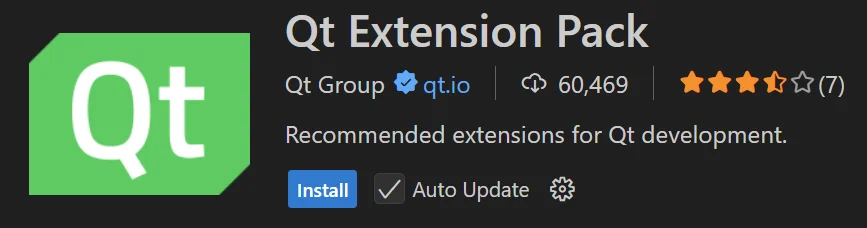
3. Cari “Qt Extension Pack”
Masukkan kata kunci berikut di bilah pencarian:
| |
4. Klik Tombol Instal
Setelah paket yang dituju muncul, klik tombol “Instal”. Ini akan menginstal beberapa ekstensi berikut sekaligus:
- Qt Language Support
- QML Support
- Qt Designer Integration
- CMake Tools (wajib untuk pengembangan Qt berbasis CMake)
Tambahan Pengaturan Proyek (Contoh CMake + Qt)
Jika Anda menggunakan Qt berbasis CMake, kami merekomendasikan kombinasi dengan ekstensi berikut:
Selain itu, jika Anda menambahkan deskripsi berikut ke CMakeLists.txt, integrasi dengan Qt akan menjadi lancar:
| |
Bonus: Bagaimana cara membuka file .ui?
File .ui dapat diedit di Qt Designer.
Di VSCode, Anda dapat mengklik kanan file .ui → pilih Open with Qt Designer (Qt Designer harus disertakan dalam variabel lingkungan PATH).
Kesimpulan
| Langkah | Deskripsi |
|---|---|
| 1 | Jalankan VSCode |
| 2 | Buka panel Ekstensi |
| 3 | Cari “Qt Extension Pack” |
| 4 | Klik tombol Instal |
Membangun lingkungan Qt di VSCode kini jauh lebih mudah dari sebelumnya. Ia memiliki fitur yang cukup untuk menjadi alternatif bagi Qt Creator, dan disarankan bagi mereka yang ingin bekerja dengan ringan.
Kumpulan Tautan yang Disarankan
Akhir Kata
Ke depannya, saya berencana untuk terus mengembangkan menggunakan alat UI Qt dan QML di lingkungan ini. Lain kali, saya berencana untuk menjelaskan ** cara membangun & menjalankan aplikasi Hello World di Qt dari VSCode **.
Sampai jumpa!