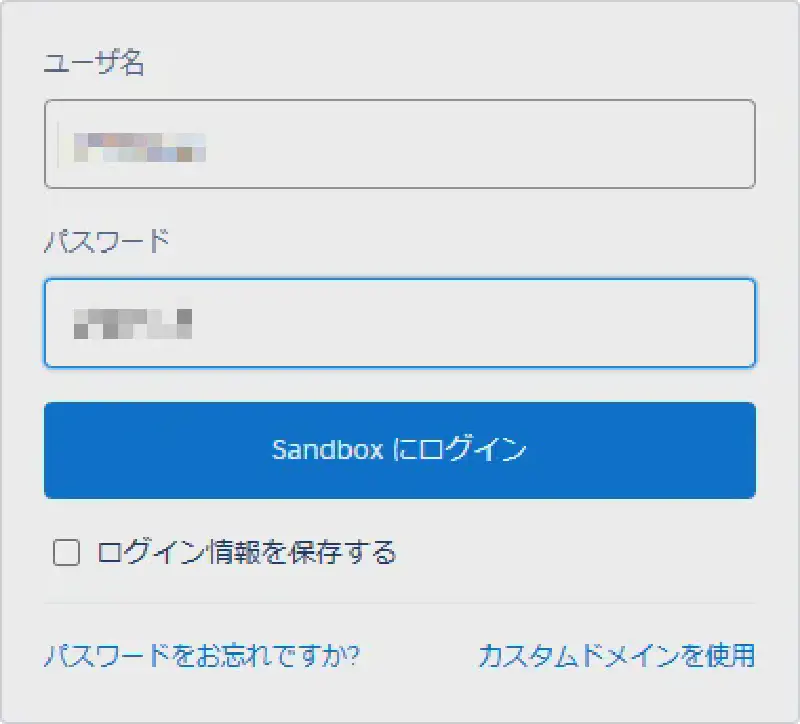
Artikel ini akan menunjukkan cara menerapkan mosaik pada bagian tertentu dari gambar menggunakan paint.net.
Saat mengunggah gambar ke internet, Anda mungkin ingin menyembunyikan bagian tertentu dengan mosaik. Dengan menggunakan paint.net, Anda dapat mengedit gambar dengan sangat cepat.
Langkah-langkah
1. Buka gambar yang ingin Anda beri mosaik di paint.net
2. Gunakan alat seleksi untuk memilih bagian yang ingin diberi mosaik (bisa memilih lebih dari satu area)
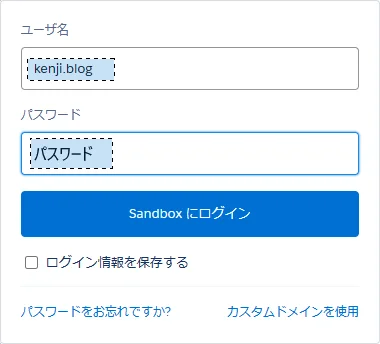
3. Pilih menu: Efek (Effects) > Distorsi (Distort) > Mosaik (Pixelate)
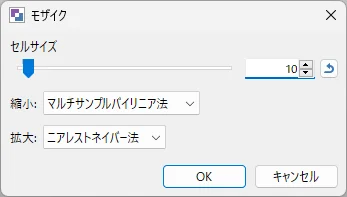
- Ukuran sel menentukan tingkat kekasaran mosaik. Semakin tinggi angkanya, semakin tinggi tingkat penyembunyiannya.
- [Perkecil] Pilih Bilinear (Multisampling)
- [Perbesar] Pilih Nearest Neighbor
Klik OK untuk menutup dialog.
4. Setelah mosaik diterapkan pada gambar, simpan gambarnya.
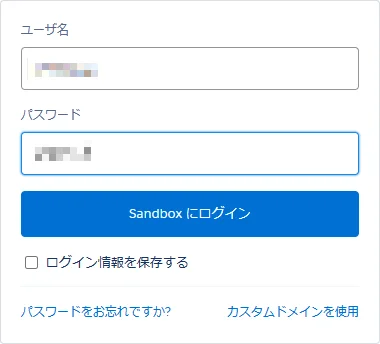
Selesai.