Featured image of post Cara Mengubah Pintasan Copy-Paste di Mac agar Sama dengan Pengaturan Windows

Cara Mengubah Pintasan Copy-Paste di Mac agar Sama dengan Pengaturan Windows

Memperkenalkan langkah untuk mengubah tombol pengubah (modifier) dari System Preferences guna menyesuaikan pintasan copy & paste seperti gaya Windows (berbasis tombol Ctrl), yang akan sangat berguna ketika menggunakan Mac dan Windows secara bersamaan.

Pengantar

Saat beralih antara menggunakan Windows dan Mac, tombol pintasan keyboard yang sering digunakan seperti salin, tempel, dan batalkan berbeda. Di sini saya akan memperkenalkan cara untuk menyamakannya.

Cara Pengaturan (macOS Ventura)

  1. Buka Pengaturan Sistem
  2. Pilih Keyboard
  3. Pilih Pintasan Keyboard
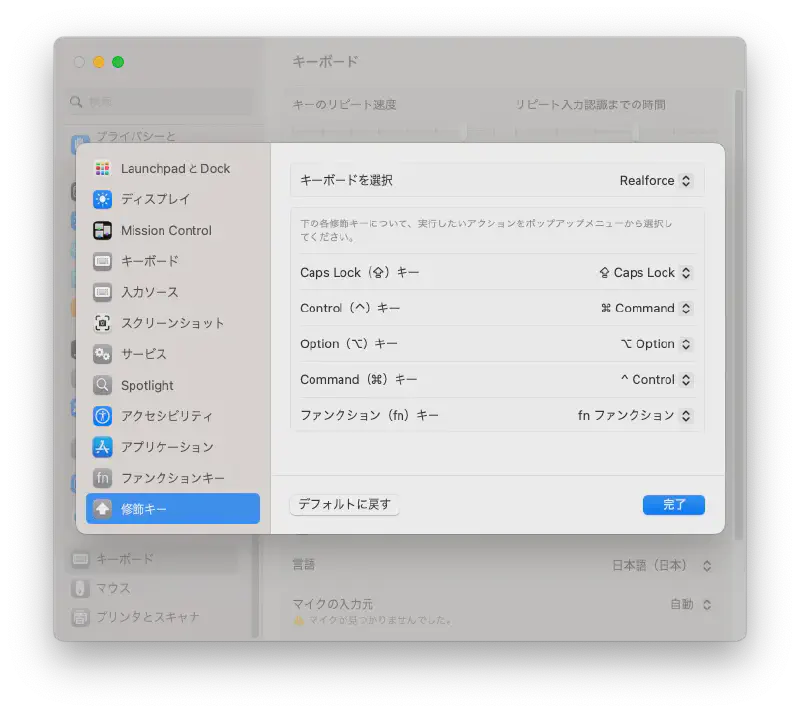
  4. Pilih Tombol Pengubah
  5. Tetapkan tombol Control(^) ke “⌘ Command”
  6. Tetapkan tombol Command(⌘) ke “^ Control”
  7. Klik Selesai

Sekian

Dibangun dengan Hugo
Tema Stack dirancang oleh Jimmy