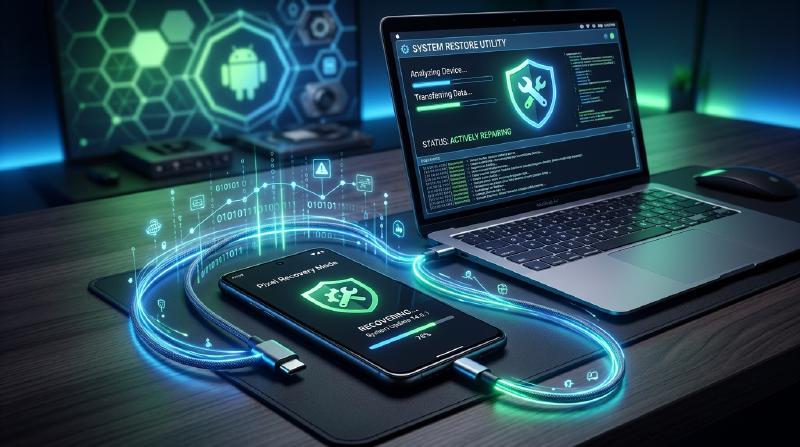
Langkah-langkah Pemulihan Perangkat Android (Google Pixel)
Jika perangkat Google Pixel Anda mengalami masalah sistem yang parah seperti “berulang kali memulai ulang (bootloop)”, “macet di layar logo”, atau “kinerja menjadi sangat tidak stabil”, Anda dapat menggunakan alat resmi Google “Pixel Update and Software Repair” untuk memulihkan (memperbaiki) perangkat lunak perangkat secara aman melalui browser.
Artikel ini menjelaskan langkah-langkah spesifik dan poin-poin yang perlu diperhatikan secara rinci.
1. Mengakses Alat Pemulihan
Pertama, akses halaman alat perbaikan resmi berikut dari browser (disarankan Google Chrome atau Microsoft Edge) di PC (Windows atau Mac) Anda.
🔗 Situs Resmi Pixel Update and Software Repair
※Perhatian※ Saat Anda menjalankan proses pemulihan, data di perangkat (foto, aplikasi, kontak, dll.) mungkin akan sepenuhnya dihapus (diinisialisasi) . Jika perangkat masih dapat dioperasikan, pastikan untuk mencadangkannya ke Google Drive atau sejenisnya terlebih dahulu.
2. Persiapan Sebelum Pemulihan
Untuk memastikan proses berjalan lancar, siapkan hal-hal berikut.
- Mengisi Baterai Jika daya mati di tengah jalan, perangkat berisiko menjadi “bata” (rusak total). Pastikan baterai terisi minimal 50%, atau lebih baik jika terisi penuh.
- Menyiapkan Kabel USB Asli Sangat disarankan untuk menggunakan kabel USB-C asli yang disertakan dengan perangkat untuk memastikan transfer data yang stabil.
- (Jika Perlu) Menginstal Driver Jika menggunakan PC Windows, perangkat mungkin tidak dikenali dengan benar. Dalam hal ini, silakan instal Google USB Driver .
3. Langkah-langkah Pemulihan Spesifik
Setelah persiapan selesai, ikuti petunjuk di layar untuk melanjutkan pemulihan.
Step 1: Memilih Operator dan Menghubungkan Perangkat
Saat Anda membuka situs tersebut, layar untuk memilih operator seluler akan muncul. Jika perangkat Anda bebas SIM atau tidak terikat dengan operator tertentu, pilih “Lainnya (Other)” atau serupa. Setelah itu, hubungkan PC dan perangkat Pixel menggunakan kabel USB.
Step 2: Masuk ke Rescue Mode (Fastboot Mode)
Ikuti petunjuk di layar, mulai dari perangkat yang dimatikan, tekan dan tahan tombol Daya dan tombol Volume Turun secara bersamaan untuk memulai mode Fastboot (layar dengan latar belakang hitam dan ikon Android yang sedang berbaring).
Step 3: Mengenali Perangkat di PC
Saat Anda mengklik tombol “Hubungkan perangkat” di browser, pop-up browser akan terbuka dan perangkat Pixel yang terhubung akan ditampilkan dalam daftar. Pilih perangkat target dan izinkan koneksi.
Step 4: Mengunduh dan Menginstal Perangkat Lunak
Setelah perangkat dikenali, versi sistem operasi Android (firmware) yang optimal akan dipilih secara otomatis. Saat Anda mengklik “Instal”, perangkat lunak akan diunduh ke PC dan proses penulisan (flashing) ke perangkat akan segera dimulai.
⚠️ Peringatan: Selama proses ini, jangan pernah mencabut kabel USB atau mematikan PC Anda.
Step 5: Selesai dan Pengaturan Awal
Jika bilah kemajuan mencapai 100% dan pesan “Selesai” muncul, pemulihan berhasil. Perangkat akan secara otomatis memulai ulang dan menampilkan layar pengaturan awal (layar “Halo”) yang sama seperti saat pembelian.
Kesimpulan
Alat perbaikan resmi Google Pixel adalah alat yang sangat baik yang memungkinkan Anda untuk melakukan flashing ulang firmware secara aman hanya dengan beberapa klik di browser, tanpa harus menjalankan perintah khusus (adb atau fastboot) secara langsung.
Sebelum membawa perangkat yang bermasalah ke toko, cobalah langkah-langkah ini, karena mungkin dapat menyelesaikan masalah dengan mudah. Silakan jadikan ini sebagai referensi.