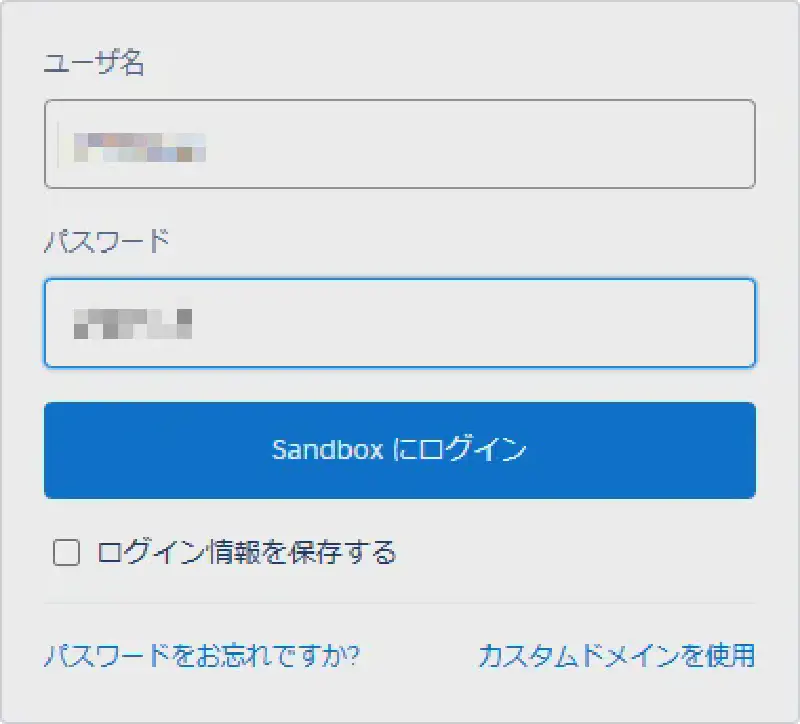
मैं आपको बताऊंगा कि paint.net का उपयोग करके किसी छवि के विशिष्ट भागों पर मोज़ेक कैसे लागू करें।
इंटरनेट पर छवियों को अपलोड करते समय, ऐसे मामले हो सकते हैं जहां आप छवि के विशिष्ट भागों में मोज़ेक जोड़ना चाहते हैं। paint.net का उपयोग करके, आप छवियों को तुरंत संसाधित कर सकते हैं।
प्रक्रिया
1. उस छवि को paint.net में खोलें जिस पर आप मोज़ेक लागू करना चाहते हैं
2. चयन उपकरण का उपयोग करके, उस क्षेत्र का चयन करें जहां आप मोज़ेक जोड़ना चाहते हैं (एकाधिक चयन संभव है)
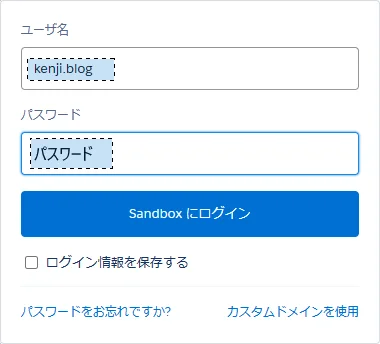
3. मेनू > प्रभाव > विकृत करें > मोज़ेक चुनें
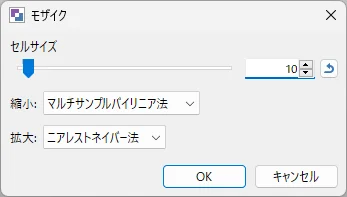
- सेल आकार के अनुसार मोज़ेक प्रसंस्करण का खुरदरापन सेट करें। संख्या जितनी बड़ी होगी, छुपाव उतना ही अधिक होगा।
- [छोटा करें]
मल्टीसैंपल बिलिनियरचुनें - [बड़ा करें]
निकटतम पड़ोसीचुनें
संवाद बॉक्स को OK के साथ बंद करें।
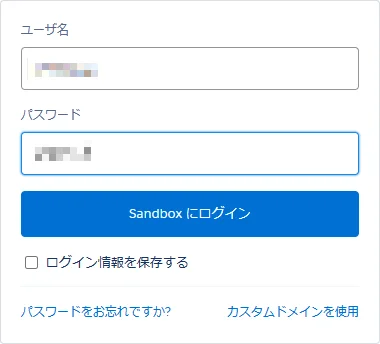
4. छवि को मोज़ेक के साथ संसाधित किया जाएगा, फिर छवि को सहेजें।
बस इतना ही।