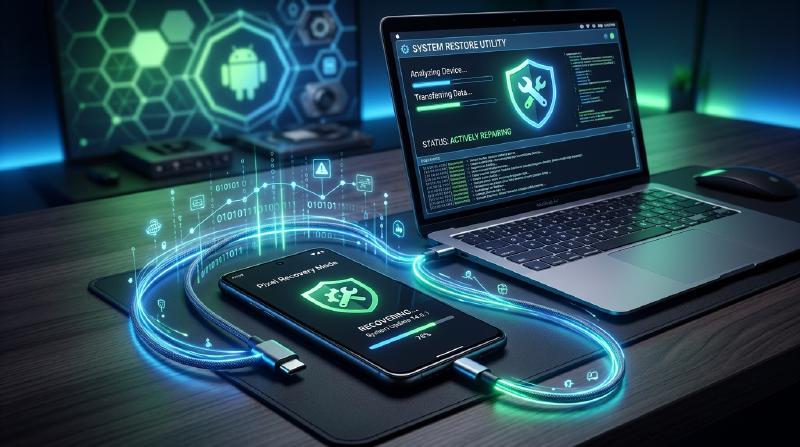
Android (Google Pixel) डिवाइस रिस्टोर प्रक्रिया
यदि आपके Google Pixel डिवाइस में कोई गंभीर सिस्टम समस्या आती है, जैसे “लगातार रीस्टार्ट होना (बूटलूप)”, “लोगो स्क्रीन पर अटक जाना”, या “सिस्टम का अत्यधिक अस्थिर होना”, तो आप Google द्वारा प्रदान किए गए आधिकारिक “Pixel Update and Software Repair” टूल का उपयोग करके ब्राउज़र के माध्यम से अपने डिवाइस के सॉफ़्टवेयर को सुरक्षित रूप से रिपेयर (रिस्टोर) कर सकते हैं।
इस लेख में, हम विशिष्ट प्रक्रियाओं और ध्यान रखने योग्य बातों के बारे में विस्तार से बताएंगे।
1. रिस्टोर टूल एक्सेस करें
सबसे पहले, अपने PC (Windows या Mac) के ब्राउज़र (Google Chrome या Microsoft Edge अनुशंसित) से निम्नलिखित आधिकारिक रिपेयर टूल पेज पर जाएं:
🔗 Pixel Update and Software Repair आधिकारिक साइट
※ ध्यान दें ※ रिस्टोर प्रक्रिया निष्पादित करते समय, डिवाइस पर मौजूद डेटा (फ़ोटो, ऐप्स, संपर्क, आदि) पूरी तरह से डिलीट (आरंभिकृत) हो सकता है। यदि डिवाइस काम करने की स्थिति में है, तो कृपया पहले ही Google Drive आदि पर बैकअप अवश्य लें।
2. रिस्टोर के लिए पूर्व तैयारी
प्रक्रिया को सुचारू रूप से चलाने के लिए, निम्नलिखित तैयारी करें:
- बैटरी चार्जिंग यदि प्रक्रिया के बीच में बिजली चली जाती है, तो डिवाइस ब्रिक (पूरी तरह से खराब) हो सकता है। सुनिश्चित करें कि बैटरी कम से कम 50% चार्ज हो, या बेहतर होगा कि यह पूरी तरह चार्ज हो।
- असली USB केबल का उपयोग करें डेटा ट्रांसफर स्थिर रखने के लिए, डिवाइस के साथ आए असली USB-C केबल का उपयोग करने की दृढ़ता से अनुशंसा की जाती है।
- (यदि आवश्यक हो) ड्राइवर इंस्टॉल करें Windows PC का उपयोग करते समय, हो सकता है कि डिवाइस ठीक से पहचाना न जाए। उस स्थिति में, कृपया Google USB ड्राइवर इंस्टॉल करें।
3. विशिष्ट रिस्टोर चरण
तैयार होने के बाद, रिस्टोर करने के लिए स्क्रीन पर दिए गए निर्देशों का पालन करें।
Step 1: कैरियर चुनें और डिवाइस कनेक्ट करें
साइट खोलने पर, सबसे पहले संचार कैरियर (मोबाइल फोन कंपनी) चुनने वाली स्क्रीन दिखाई देगी। यदि यह सिम-फ्री है या किसी कैरियर से बंधा नहीं है, तो “अन्य (Other)” आदि चुनें। उसके बाद, USB केबल का उपयोग करके PC और Pixel डिवाइस को कनेक्ट करें।
Step 2: डिवाइस को “रेस्क्यू मोड (Fastboot मोड)” में डालें
स्क्रीन पर दिए गए निर्देशों का पालन करते हुए, डिवाइस बंद होने की स्थिति से, Fastboot मोड (काले बैकग्राउंड के साथ गिरे हुए Android रोबोट वाली स्क्रीन) शुरू करने के लिए पावर बटन और वॉल्यूम कम करने वाले बटन को एक साथ दबाकर रखें ।
Step 3: PC पर डिवाइस को पहचानने दें
ब्राउज़र पर “डिवाइस कनेक्ट करें” बटन पर क्लिक करने पर, एक पॉप-अप खुलेगा जिसमें कनेक्टेड Pixel डिवाइस की सूची दिखाई देगी। लक्ष्य डिवाइस चुनें और कनेक्शन की अनुमति दें।
Step 4: सॉफ़्टवेयर डाउनलोड और इंस्टॉल करें
जब डिवाइस की पहचान हो जाती है, तो सबसे उपयुक्त Android OS (फ़र्मवेयर) संस्करण स्वचालित रूप से चुना जाता है। “इंस्टॉल करें” पर क्लिक करने पर, सॉफ़्टवेयर PC पर डाउनलोड हो जाएगा और डिवाइस पर राइटिंग (फ़्लैशिंग) प्रक्रिया तुरंत शुरू हो जाएगी।
⚠️ चेतावनी: इस प्रक्रिया के दौरान, कभी भी USB केबल न निकालें या PC को बंद न करें।
Step 5: समापन और प्रारंभिक सेटअप
जब प्रगति पट्टी 100% तक पहुँच जाती है और “पूर्ण” संदेश दिखाई देता है, तो रिस्टोर सफल हो गया है। डिवाइस स्वचालित रूप से रीस्टार्ट होगा और वही प्रारंभिक सेटअप स्क्रीन (“नमस्ते” स्क्रीन) दिखाई देगी जो आपको इसे खरीदते समय मिली थी।
निष्कर्ष
Google Pixel का आधिकारिक रिपेयर टूल एक उत्कृष्ट टूल है जो आपको विशेष कमांड (adb या fastboot) का उपयोग किए बिना केवल ब्राउज़र में क्लिक करके सुरक्षित रूप से फ़र्मवेयर फ्लैश करने की अनुमति देता है।
डिवाइस में खराबी के कारण इसे दुकान पर ले जाने से पहले इस प्रक्रिया को आजमाने से समस्या आसानी से हल हो सकती है। कृपया इसे अवश्य आजमाएं।