
Commencer le développement Qt dans VSCode : Comment installer le Qt Extension Pack
Bonjour, c’est Kenji. Cette fois-ci, je vais vous présenter « comment configurer l’environnement de développement Qt dans Visual Studio Code (ci-après VSCode) ».
Récemment, en plus du Qt Creator officiel, il y a de plus en plus de personnes qui souhaitent développer des applications Qt en utilisant VSCode, qui est léger et hautement extensible. Pour ces personnes, je recommande le “Qt Extension Pack” . En installant simplement ce pack d’extensions, vous obtiendrez les principales extensions liées à Qt d’un seul coup.
Public cible
- Ceux qui souhaitent commencer le développement d’applications GUI en utilisant Qt
- Ceux qui souhaitent développer dans VSCode plutôt que dans Qt Creator
- Ceux qui trouvent fastidieux de chercher les extensions une par une
Prérequis
- VSCode doit être installé (Vous pouvez le télécharger gratuitement sur le site officiel)
- La bibliothèque Qt elle-même doit être installée (Site officiel de Qt)
Qu’est-ce que le Qt Extension Pack ?
Le Qt Extension Pack est un pack d’extensions pour VSCode. En l’installant, les fonctionnalités suivantes sont automatiquement ajoutées :
- Prise en charge des fichiers
.ui(Qt Designer) - Coloration syntaxique pour les fichiers
.proet.qrc - Complétion de code C++, prise en charge de la compilation et du débogage pour Qt
- Qt Resource Browser (référence des ressources)
Instructions d’installation
1. Ouvrir VSCode
Tout d’abord, démarrez VSCode.
2. Ouvrir la vue des extensions
Cliquez sur la barre d’activité sur le côté gauche (icône de blocs carrés) pour afficher les « Extensions ».
Ou vous pouvez appuyer sur le raccourci
Ctrl + Shift + X .
3. Rechercher “Qt Extension Pack”
Entrez le mot-clé suivant dans la barre de recherche :
| |
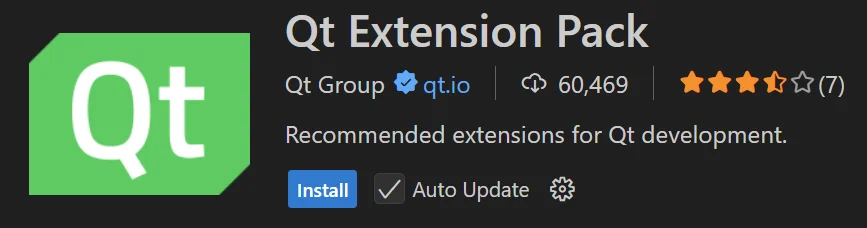
4. Cliquer sur le bouton d’installation
Lorsque le pack cible s’affiche, cliquez sur le bouton « Installer ». Cela installera plusieurs extensions en une seule fois, telles que :
- Qt Language Support
- QML Support
- Qt Designer Integration
- CMake Tools (essentiel pour le développement Qt compatible avec CMake)
Supplément de configuration du projet (Exemple CMake + Qt)
Si vous utilisez Qt basé sur CMake, nous vous recommandons de le combiner avec les extensions suivantes :
De plus, si vous incluez la description suivante dans CMakeLists.txt, l’intégration avec Qt sera fluide :
| |
Bonus : Comment ouvrir les fichiers .ui ?
Les fichiers .ui peuvent être édités dans Qt Designer.
Dans VSCode, vous pourrez faire un clic droit sur le fichier .ui → sélectionner Open with Qt Designer (Qt Designer doit être inclus dans la variable d’environnement PATH).
Résumé
| Étape | Contenu |
|---|---|
| 1 | Démarrer VSCode |
| 2 | Ouvrir le panneau des extensions |
| 3 | Rechercher “Qt Extension Pack” |
| 4 | Cliquer sur le bouton d’installation |
Construire un environnement Qt dans VSCode est devenu beaucoup plus facile qu’auparavant. Il possède suffisamment de fonctionnalités comme alternative à Qt Creator et est recommandé pour ceux qui veulent travailler de manière légère.
Collection de liens recommandés
- Site officiel de Qt
- Qt Extension Pack - Visual Studio Marketplace
- Site officiel de VSCode
- Extension CMake Tools
Pour finir
À l’avenir, je prévois de poursuivre le développement en utilisant les outils UI de Qt et QML dans cet environnement. La prochaine fois, j’expliquerai comment compiler et exécuter une application Hello World en Qt depuis VSCode .
À bientôt !