
Voici comment ajouter une bordure à une image en utilisant paint.net.
Procédure
1. Ouvrez l’image à laquelle vous souhaitez ajouter une bordure dans paint.net
2. Définissez la couleur secondaire (ce sera la couleur de la bordure)
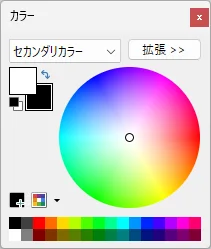
Si la palette de couleurs n’est pas affichée, appuyez sur la touche F8 de votre clavier.
Pour la définir en noir, cliquez sur  .
.
3. Sélectionnez Menu > Image > Modifier la taille du canevas
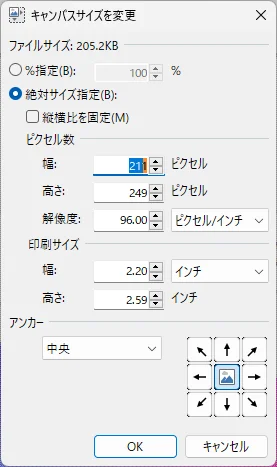
Augmentez la largeur et la hauteur de 2 pixels chacune. Une augmentation de 2 pixels donnera une bordure de 1 pixel. Si vous souhaitez une bordure de 5 pixels, augmentez la largeur et la hauteur de 10 pixels chacune.
Sélectionnez “Centre” pour l’ancre et cliquez sur OK.
4. Une bordure sera ajoutée à l’image, puis enregistrez l’image.
C’est tout.