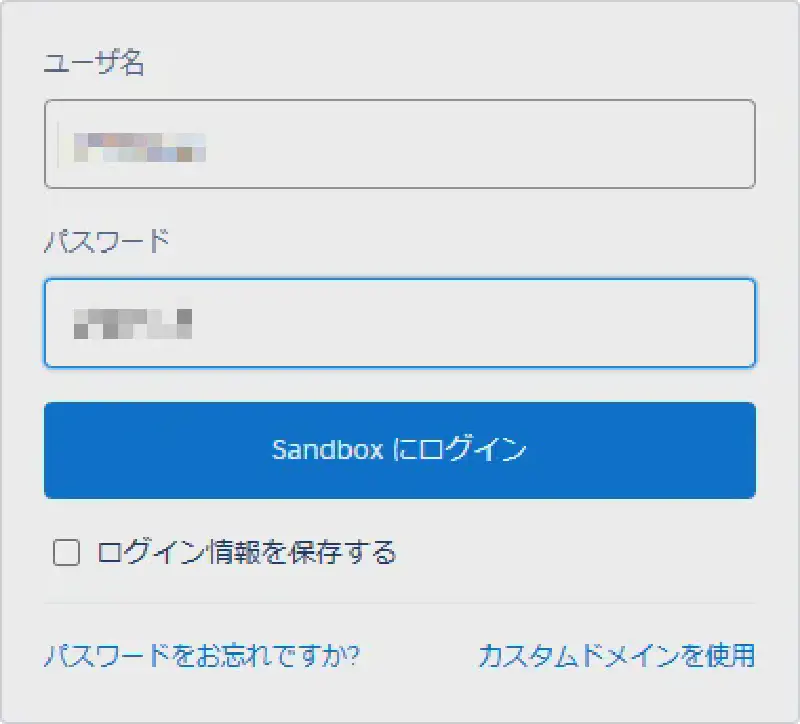
Je vais vous montrer comment appliquer une mosaïque à des parties spécifiques d’une image en utilisant paint.net.
Lors du téléchargement d’images sur Internet, il peut y avoir des cas où vous souhaitez appliquer une mosaïque à des parties spécifiques de l’image. Avec paint.net, vous pouvez traiter les images rapidement.
Procédure
1. Ouvrez l’image sur laquelle vous souhaitez appliquer la mosaïque dans paint.net
2. Utilisez l’outil de sélection pour sélectionner la zone à masquer (sélection multiple possible)
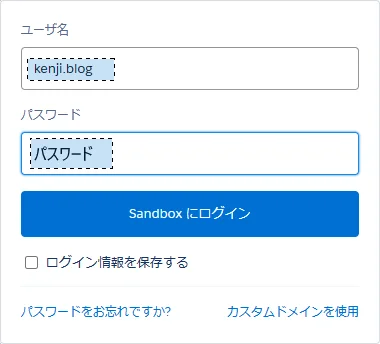
3. Sélectionnez Menu > Effets > Déformer > Mosaïque
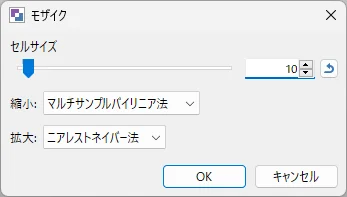
- Définissez la rugosité de la mosaïque selon la taille de la cellule. Plus le nombre est grand, plus la dissimulation est élevée.
- [Réduire] Sélectionnez
Multisampling Bilinear - [Agrandir] Sélectionnez
Nearest Neighbor
Fermez la boîte de dialogue avec OK.
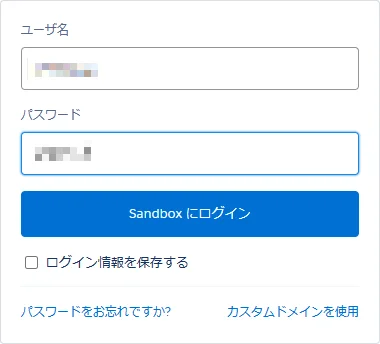
4. L’image sera traitée avec la mosaïque, puis enregistrez l’image.
C’est tout.