Featured image of post Comment modifier les raccourcis clavier de copier-coller sur Mac pour qu'ils soient identiques à ceux de Windows

Comment modifier les raccourcis clavier de copier-coller sur Mac pour qu'ils soient identiques à ceux de Windows

Nous présentons la procédure de modification des touches de modification depuis les Préférences Système, ce qui est pratique lorsque vous utilisez à la fois Mac et Windows, pour ajuster les raccourcis clavier du copier-coller à la manière de Windows (basés sur la touche Ctrl).

Introduction

Lorsque vous passez de Windows à mac, les touches couramment utilisées pour copier, coller et annuler via les raccourcis clavier sont différentes. Je vais donc vous montrer comment les faire correspondre.

Méthode de configuration (macOS Ventura)

  1. Ouvrez les Réglages Système
  2. Sélectionnez Clavier
  3. Sélectionnez Raccourcis clavier
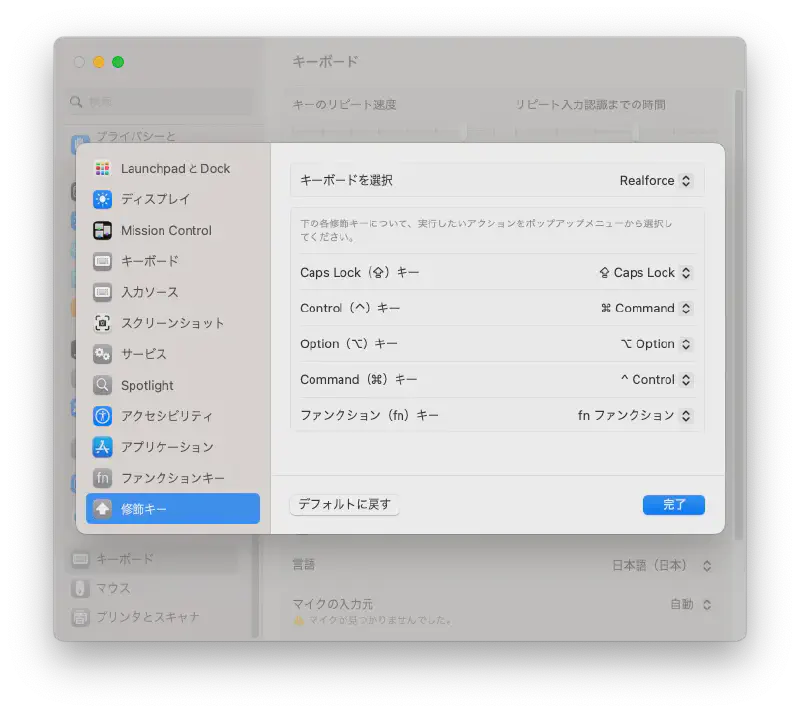
  4. Sélectionnez Touches de modification
  5. Attribuez la touche Control(^) à “⌘ Command”
  6. Attribuez la touche Command(⌘) à “^ Control”
  7. Cliquez sur Terminé

Fin

Généré avec Hugo
Thème Stack conçu par Jimmy