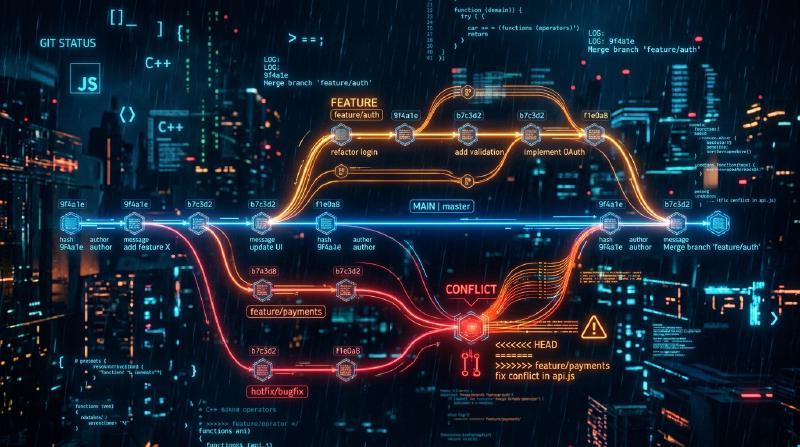
Erreurs courantes des débutants sur Git et commandes de résolution (résolution de conflits, etc.)
1. Introduction : Pourquoi fait-on des erreurs sur Git ?
Dans le développement logiciel, Git est devenu aussi indispensable que l’air ou l’eau. Cependant, pour de nombreux débutants (et parfois même pour les experts), Git peut sembler être une “boîte noire magique et effrayante”. Des commits qui disparaissent, des modifications massives poussées sur la mauvaise branche, des messages d’erreur de conflit inédits remplissant l’écran… Lorsqu’on tombe dans ces “pièges de Git”, la progression du travail s’arrête complètement, et dans le pire des cas, on est envahi par la peur de détruire le code source.
Pourquoi Git est-il si difficile et si propice aux erreurs ? La raison principale est que “les utilisateurs mémorisent et utilisent des commandes superficielles sans comprendre ce qui se passe à l’intérieur de Git”. Bien que Git soit basé sur la conception robuste d’un système de contrôle de version décentralisé (DVCS), son interface (CLI) n’est pas toujours intuitive.
Dans cet article, nous classerons en de nombreux cas les “gaffes (erreurs courantes)” que les débutants sur Git rencontrent fréquemment sur le terrain, et nous présenterons les commandes spécifiques pour les résoudre. Cependant, il ne s’agira pas d’une simple liste de commandes (antisèche). Nous explorerons en profondeur, sur plus de 10 000 caractères, “pourquoi cette erreur se produit” et “comment les données se déplacent à l’intérieur de Git lors de l’exécution de cette commande”, en utilisant la structure du répertoire .git, le contexte mathématique de l’algorithme Diff en arrière-plan, et des diagrammes Mermaid.
À la fin de cet article, vous devriez être libéré de la peur de Git et convaincu que “Git est le partenaire le plus fiable”. Plongeons maintenant dans le monde profond de Git.
2. Les abysses de Git : Comprendre la structure interne du répertoire .git
La première étape pour faciliter le dépannage est de savoir comment Git stocke les données. Le dossier caché .git situé à la racine de votre projet est le cœur de Git. Git ne gère pas les données comme un simple système enregistrant séquentiellement les différences de fichiers (patchs), mais comme un flux d’instantanés (snapshots).
2.1 Modèle d’objet : Blob, Tree, Commit
Git utilise principalement trois objets pour représenter l’état du dépôt. Ces objets sont stockés dans .git/objects.
- Blob (Binary Large Object) C’est l’objet qui stocke le contenu du fichier lui-même. Les noms de fichiers et les informations d’autorisation n’y sont pas inclus. Il s’agit d’une pure séquence d’octets compressée avec zlib et identifiée par une valeur de hachage SHA-1 (40 caractères hexadécimaux).
- Tree C’est l’objet qui représente la structure du répertoire. Un objet Tree contient des pointeurs (valeurs de hachage SHA-1) vers d’autres objets Tree (sous-répertoires) ou objets Blob (fichiers), ainsi que leurs noms de fichiers et autorisations d’accès. Il joue un rôle similaire à un répertoire UNIX.
- Commit Il contient un pointeur vers l’objet Tree de niveau supérieur de l’ensemble du dépôt à un moment donné, des métadonnées (auteur, date du commit, message de commit) et un pointeur vers le commit précédent (commit parent).
  graph TD
    Commit1["Commit (Hash: 9f8a)"] --> Tree1["Tree (Hash: 4b82)"]
    Tree1 --> Blob1["Blob (Hash: 8d7e) : index.js"]
    Tree1 --> Tree2["Tree (Hash: 3a2c) : src/"]
    Tree2 --> Blob2["Blob (Hash: 5f1b) : app.js"]
2.2 La véritable nature de HEAD et des références (Refs)
En travaillant avec Git, on voit souvent le mot HEAD. Il s’agit d’une référence symbolique (Symbolic Reference) qui pointe vers la branche (ou le commit) actuellement extraite.
Si vous ouvrez le fichier .git/HEAD avec un éditeur de texte, vous verrez la chaîne suivante :
| |
Cela signifie que “l’état actuel se trouve à la pointe de la branche main”. Et si vous ouvrez .git/refs/heads/main, vous y trouverez un hachage SHA-1 de 40 caractères, qui pointe vers le dernier objet Commit.
Une branche Git n’est rien d’autre qu’un pointeur léger (un fichier) qui pointe vers un commit spécifique. Le simple fait de savoir cela dissipe la peur que “supprimer une branche supprimera tous les fichiers”.
3. Git décrypté par les mathématiques : Algorithme Diff et fonctions de hachage
Lorsque Git détecte des conflits ou affiche des différences de fichiers, un algorithme avancé fonctionne en arrière-plan.
3.1 Algorithme Diff de Myers
L’algorithme de détection de différences par défaut de Git est celui inventé par Eugene W. Myers. Étant donné deux fichiers texte $A$ et $B$, le problème de trouver la “séquence minimale d’édition (insertions et suppressions)” pour convertir $A$ en $B$ peut être modélisé comme un problème de plus court chemin dans la théorie des graphes.
Soient $N$ et $M$ les longueurs des chaînes, et $V = N + M$ le total. L’algorithme de Myers recherche la distance d’édition (Edit Distance) $D$. La complexité temporelle de cet algorithme est exprimée par l’équation suivante :
$$ \mathcal{O}(V \cdot D) $$Ici, si la différence entre les fichiers est petite (c’est-à-dire que $D$ est petit), l’algorithme fonctionne très rapidement en $\mathcal{O}(V)$. Cependant, si les fichiers est complètement différents, $D \approx V$, et la complexité temporelle dans le pire des cas est de $\mathcal{O}(V^2)$.
3.2 Patience Diff et Histogram Diff
L’algorithme de Myers est excellent, mais il peut générer des différences qui ne sont pas intuitives (dénuées de sens) pour les humains, par exemple lors d’un grand changement dans l’ordre des fonctions ou des classes. Pour résoudre ce problème, Git implémente Patience Diff et Histogram Diff.
Patience Diff se concentre sur “les lignes uniques qui n’apparaissent qu’une seule fois dans les deux fichiers” et trouve leur plus longue sous-séquence commune (Longest Common Subsequence : LCS). Si le nombre d’éléments uniques est $U$, le calcul de la LCS peut être résolu avec la complexité suivante :
$$ \mathcal{O}(U \log U) $$Lorsque vous trouvez qu’il est difficile de résoudre un conflit, une solution consiste à utiliser git diff --histogram ou à spécifier cet algorithme dans la stratégie de fusion (git merge -s recursive -X histogram).
3.3 SHA-1 et probabilité de collision
Git gère tous les objets avec des valeurs de hachage SHA-1. La taille de l’espace de hachage est de $2^{160}$. En approximant la probabilité d’une collision de hachage (le fait que différents contenus aient la même valeur de hachage) à l’aide du paradoxe des anniversaires (Birthday Paradox), le nombre d’objets $k$ requis pour que la probabilité de collision $p$ atteigne 50 % est le suivant :
$$ k \approx \sqrt{2 \ln(2)} \cdot 2^{80} \approx 1.2 \times 2^{80} $$Il s’agit d’un nombre astronomique, et la probabilité qu’une collision involontaire se produise dans le développement logiciel normal est pratiquement nulle. Par conséquent, Git fonctionne en faisant confiance à la valeur de hachage comme un “ID unique absolu”.
4. Étude de cas 1 : J’ai commité sur la mauvaise branche !
【Situation】
Sans me rendre compte que je travaillais sur la branche main, j’ai écrit beaucoup de code pour une nouvelle fonctionnalité et, pire encore, j’ai même fait un git commit. J’étais censé créer une branche feature/login et y travailler !
Solution : git reset et création de branche
Dans Git, les commits sont des objets indépendants et les branches ne sont que des pointeurs. Par conséquent, cela peut être résolu instantanément par l’opération : “créer une nouvelle branche, puis reculer le pointeur de la branche actuelle”.
| |
Explication illustrée : Que s’est-il passé en interne ?
Visualisons le mouvement du pointeur de branche à ce moment-là à l’aide de gitGraph de Mermaid.
  gitGraph
    commit id: "Commit initial"
    commit id: "Correction de bug"
    commit id: "Commit erroné" type: HIGHLIGHT
    branch feature/login
    checkout feature/login
    checkout main
Au début, main et HEAD pointaient vers “Commit erroné”, mais git branch feature/login y crée un nouveau pointeur. Ensuite, avec git reset, seul le pointeur main revient à la position de “Correction de bug”. Aucun objet n’est supprimé.
5. Étude de cas 2 : Je veux annuler un commit déjà poussé !
【Situation】
Tard dans la nuit, j’ai commité du code plein de bugs et je l’ai rendu public sur le dépôt distant avec git push origin main. Je réalise qu’il y a un bug majeur et je pâlis.
Solution 1 : Annuler l’histoire avec git revert (Recommandé / Sûr)
Dans le développement en équipe, il est strictement interdit d’altérer l’historique des commits déjà poussés en utilisant git reset ou similaire. Cela briserait la cohérence avec les dépôts locaux des autres développeurs. La bonne approche est de “créer un nouveau commit inverse qui annule complètement les modifications du commit erroné”. C’est ce que fait git revert.
| |
  gitGraph
    commit id: "Commit A"
    commit id: "Commit B (Erreur)"
    commit id: "Revert Commit B" type: REVERSE
L’histoire continue d’avancer, seul l’état du code revient à la normale.
Solution 2 : Altérer l’histoire avec git push --force-with-lease
Si vous venez de pousser sur une branche que vous êtes le seul à utiliser, altérer l’historique peut être acceptable.
| |
--force-with-lease est un push forcé sécurisé pour éviter d’écraser accidentellement le travail de quelqu’un d’autre.
6. Étude de cas 3 : Je veux changer de branche en plein travail (La magie de Stash)
【Situation】
Je suis en train d’implémenter une nouvelle fonctionnalité sur la branche feature/A, le code source est dans un état intermédiaire qui ne compile même pas encore. Soudain, mon patron me dit : “Il y a un bug urgent en production sur la branche main, corrige-le tout de suite !”
Solution : Mettre de côté avec git stash
git stash est une commande qui met de côté les modifications non commitées dans une zone temporaire.
| |
Lors de l’exécution de git stash, Git crée en interne deux objets commit spéciaux et les stocke dans une référence appelée refs/stash. En d’autres termes, un Stash est finalement un “commit temporaire sans nom”.
7. Étude de cas 4 : L’état terrifiant “Detached HEAD”
【Situation】
Je voulais vérifier le code à un moment précis dans le passé et j’ai exécuté git checkout 9f8a7b6. Le message You are in 'detached HEAD' state. s’est affiché. J’ai commité tel quel, mais quand j’ai changé de branche, le commit a disparu !
Le mécanisme du Detached HEAD
Normalement, HEAD pointe vers une branche comme refs/heads/main. Cependant, si vous extrayez directement un commit spécifique, HEAD pointera directement vers l’objet commit. C’est ce qu’on appelle un Detached HEAD (HEAD détaché).
  graph TD
    A["Commit A"] --> B["Commit B"]
    B --> C["Commit C"]
    C --> D["Commit D"]
    BranchMain["Branche : main"] --> D
    HEAD["HEAD"] --> B
    style HEAD fill:#f9f,stroke:#333,stroke-width:4px
Même si vous empilez les commits dans cet état, aucune branche ne suivra ces nouveaux commits. Au moment où vous passez à une autre branche, les nouveaux commits se perdent.
Solution : Sauvegarder en tant que nouvelle branche
Le problème est résolu en créant une nouvelle branche à l’endroit où vous vous trouvez actuellement.
| |
8. Étude de cas 5 : Résolution de conflits lors de Merge et Rebase
【Situation】
J’ai exécuté git merge ou git rebase, et CONFLICT (content) s’est affiché, le processus a été interrompu.
Différence entre Merge (fusion) et Rebase (rebasage)
- Merge (fusion) Effectue une fusion à 3 voies (3-way merge) en utilisant le dernier commit de deux branches et leur ancêtre commun, et crée un commit de fusion.
- Rebase (rebasage) Enregistre temporairement les commits de la branche actuelle et les réapplique à la pointe de la branche cible. L’historique devient une ligne droite.
gitGraph
commit id: "M1"
commit id: "M2"
branch feature
checkout feature
commit id: "F1"
commit id: "F2"
checkout main
commit id: "M3"
merge feature
Comment résoudre un conflit
Les marqueurs suivants sont insérés dans les fichiers où des conflits se sont produits.
| |
La procédure de résolution est extrêmement simple.
- Supprimez les marqueurs et corrigez avec le bon code.
1 2 3const apiUrl = process.env.NODE_ENV === 'production' ? "https://api.production.example.com" : "https://api.staging.example.com"; - Ajoutez le fichier résolu à l’index (staging).
git adda pour rôle de “dire à Git que le conflit est résolu”.1$ git add index.js - Terminez le processus.
1 2 3 4 5# Dans le cas d'un merge $ git commit -m "Resolve merge conflict in index.js" # Dans le cas d'un rebase $ git rebase --continue
Si vous paniquez, vous pouvez toujours annuler avec $ git merge --abort ou $ git rebase --abort.
9. Étude de cas 6 : L’historique des commits est un gâchis ! git rebase -i
【Situation】
Un grand nombre de petits commits tels que “Correction de typo”, “Encore une correction”, “Ajout de tests” ont été générés. Si je fusionne dans main tel quel, l’historique sera sale.
Solution : Rebase interactif
En utilisant git rebase -i (interactif), vous pouvez modifier l’ordre des commits passés, combiner plusieurs commits en un seul (squash), ou modifier les messages de commit.
| |
L’éditeur s’ouvrira et affichera ceci :
| |
Réécrivez-le comme ceci :
| |
Enregistrez et fermez, ces 3 commits seront magnifiquement fusionnés en un seul.
10. Étude de cas 7 : Je ne sais pas quand le bug a été introduit ! git bisect
【Situation】
La branche main actuelle a un bug, mais tout était normal lors de la version d’il y a un mois. Je veux identifier dans quel commit le bug a été introduit, mais il y a plus de 100 commits et c’est impossible de le faire manuellement !
Solution : Identifier le bug par recherche dichotomique
Git intègre un outil pour trouver le commit qui a introduit un bug en utilisant la recherche dichotomique (Binary Search) mathématique. La complexité de calcul étant de $\mathcal{O}(\log N)$, même s’il y a 1000 commits, vous pouvez l’identifier en environ 10 tests.
| |
En répétant simplement cela, Git vous dira exactement : “Ce commit est le premier commit Bad”. Une fois terminé, revenez à l’état d’origine avec $ git bisect reset.
11. Le filet de sécurité ultime : git reflog
La technique secrète ultime pour toutes les “gaffes” sur Git est git reflog. Git enregistre tout l’historique des opérations locales (l’historique des déplacements de HEAD) pendant une certaine période. Même si vous supprimez une branche ou effectuez une mauvaise réinitialisation, vous pouvez toujours récupérer en trouvant le hachage passé avec git reflog et en effectuant un git reset --hard dessus.
| |
12. Conclusion
Nous avons expliqué très en détail les erreurs courantes dans lesquelles tombent les débutants sur Git, les mécanismes de Git en arrière-plan et comment les résoudre. Commiter sur la mauvaise branche, annuler un commit déjà poussé, utiliser Stash, survivre à un Detached HEAD et résoudre des conflits. Ce qui est important dans tout cela, c’est d’imaginer “quels objets et pointeurs Git manipule en arrière-plan”.
Les différences de fichiers sont calculées par un algorithme Diff strict représenté par des formules mathématiques, et la cohérence de l’historique est garantie par des fonctions de hachage cryptographiques. Si vous comprenez cette belle philosophie de conception, vous devriez réaliser que Git n’est en aucun cas une “boîte noire mystérieuse”, mais le bouclier le plus puissant pour protéger fermement votre code source.
La prochaine fois que vous penserez “J’ai gaffé !”, ne fermez pas le terminal dans la panique, prenez une grande respiration et tapez git status. Git vous donnera toujours des indices pour la récupération.