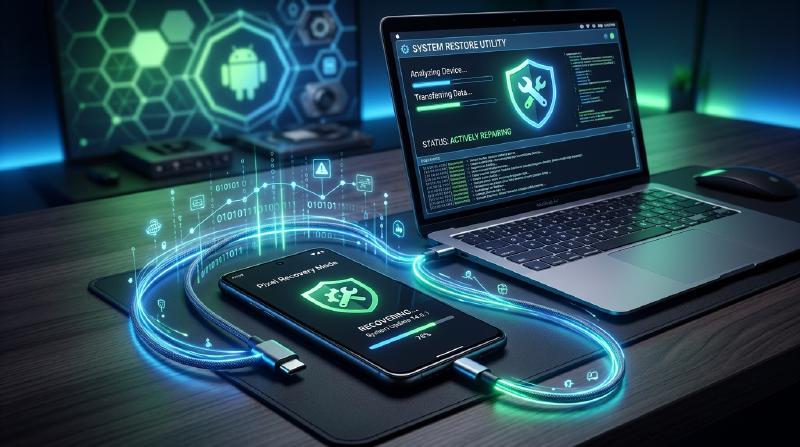
Procédure de Restauration pour les Appareils Android (Google Pixel)
Si votre appareil Google Pixel rencontre de graves problèmes système tels que des “redémarrages en boucle (bootloop)”, un “blocage sur l’écran du logo” ou un “fonctionnement extrêmement instable”, vous pouvez réparer (restaurer) le logiciel de l’appareil de manière sécurisée via votre navigateur en utilisant l’outil officiel “Pixel Update and Software Repair” fourni par Google.
Dans cet article, nous expliquerons en détail les procédures spécifiques et les points d’attention.
1. Accéder à l’outil de restauration
Tout d’abord, depuis le navigateur de votre PC (Windows ou Mac) (Google Chrome ou Microsoft Edge recommandé), accédez à la page officielle de l’outil de réparation suivante :
🔗 Site officiel Pixel Update and Software Repair
※ Attention ※ Lors de l’exécution du processus de restauration, les données de l’appareil (photos, applications, contacts, etc.) peuvent être entièrement effacées (réinitialisées) . Si l’appareil est encore utilisable, assurez-vous d’effectuer une sauvegarde sur Google Drive ou autre au préalable.
2. Préparation avant la restauration
Pour que le processus se déroule sans problème, préparez les éléments suivants :
- Chargement de la batterie Si l’appareil s’éteint en cours de processus, il risque de se briquer (devenir complètement inutilisable). Assurez-vous d’avoir au moins 50 % de batterie, voire une charge complète.
- Utilisation du câble USB d’origine Pour assurer un transfert de données stable, il est fortement recommandé d’utiliser le câble USB-C d’origine fourni avec l’appareil.
- Installation des pilotes (si nécessaire) Si vous utilisez un PC Windows, l’appareil peut ne pas être reconnu correctement. Dans ce cas, veuillez installer les Pilotes USB Google.
3. Étapes de restauration spécifiques
Une fois prêt, suivez les instructions à l’écran pour procéder à la restauration.
Étape 1 : Sélection de l’opérateur et connexion de l’appareil
Lors de l’ouverture du site, un écran de sélection de l’opérateur de téléphonie mobile s’affiche en premier. S’il s’agit d’un appareil débloqué ou sans restriction d’opérateur, sélectionnez “Autre (Other)”, etc. Ensuite, connectez le PC et l’appareil Pixel à l’aide d’un câble USB.
Étape 2 : Mettre l’appareil en “Mode de Secours (Mode Fastboot)”
Suivez les instructions à l’écran, et avec l’appareil éteint, maintenez enfoncés simultanément le bouton d’alimentation et le bouton de réduction du volume pour lancer le mode Fastboot (un écran noir avec un robot Android couché).
Étape 3 : Faire reconnaître l’appareil par le PC
En cliquant sur le bouton “Connecter l’appareil” dans le navigateur, une fenêtre pop-up s’ouvrira avec la liste des appareils Pixel connectés. Sélectionnez l’appareil cible et autorisez la connexion.
Étape 4 : Téléchargement et installation du logiciel
Une fois l’appareil reconnu, la version optimale du système d’exploitation Android (firmware) sera automatiquement sélectionnée. En cliquant sur “Installer”, le logiciel sera téléchargé sur le PC, et l’écriture (flash) sur l’appareil commencera.
⚠️ Avertissement : Pendant ce processus, ne débranchez jamais le câble USB et n’éteignez pas le PC.
Étape 5 : Achèvement et configuration initiale
Lorsque la barre de progression atteint 100 % et que le message “Terminé” s’affiche, la restauration est réussie. L’appareil redémarrera automatiquement et l’écran de configuration initiale (l’écran “Bonjour”), identique à celui de l’achat, s’affichera.
Résumé
L’outil de réparation officiel du Google Pixel est un excellent outil qui vous permet de flasher des firmwares en toute sécurité par de simples clics dans un navigateur, sans avoir à exécuter directement des commandes spéciales (adb ou fastboot).
Avant d’apporter votre appareil dans une boutique en raison d’un dysfonctionnement, essayer cette procédure peut facilement résoudre le problème. N’hésitez pas à l’essayer.