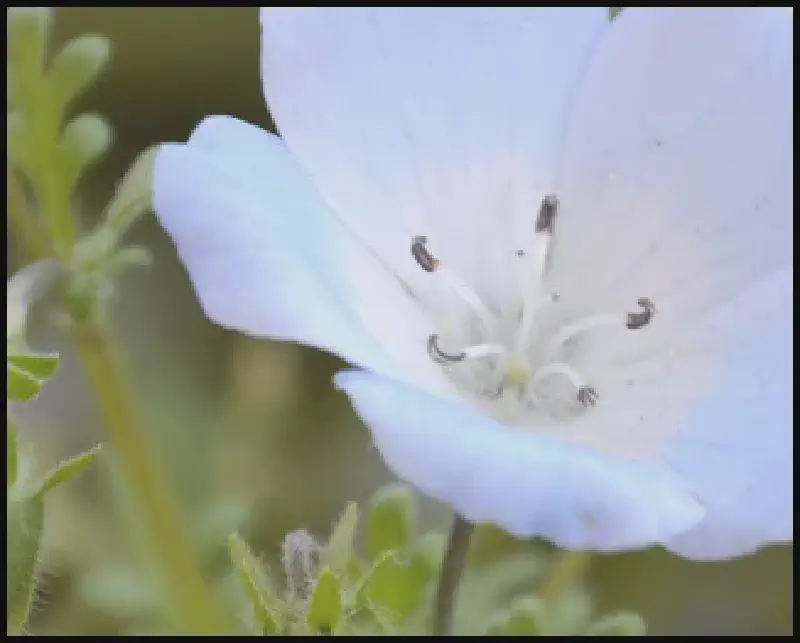
Te mostraré cómo añadir un borde a una imagen usando paint.net.
Pasos
1. Abre la imagen a la que quieres añadir un borde en paint.net.
2. Configura el color secundario (este será el color del borde).
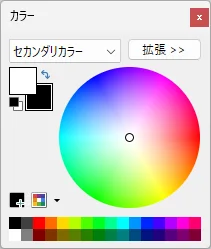
Si no se muestra la paleta de colores, presiona la tecla F8 en tu teclado.
Si deseas configurarlo en negro, haz clic en  .
.
3. Selecciona el menú > Imagen > Cambiar tamaño del lienzo.
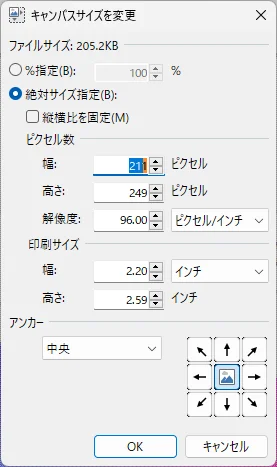
Aumenta el ancho y el alto en 2 píxeles cada uno. Si aumentas 2 píxeles, el borde será de 1 píxel. Si quieres un borde de 5 píxeles, aumenta el ancho y el alto en 10 píxeles cada uno.
Selecciona “Medio” (Centro) como ancla y haz clic en OK.
4. Se añadirá un borde a la imagen, luego guarda la imagen.
Eso es todo.