Hier stellen wir „Tab Auto Refresh“ vor, eine Edge-Browsererweiterung, die Webseiten automatisch aktualisiert.
Installation von Tab Auto Refresh
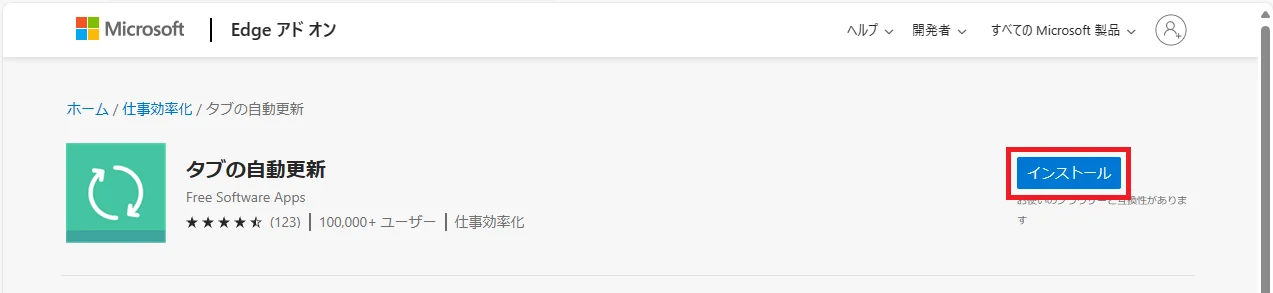
Greifen Sie auf die obige Website zu und klicken Sie auf Installieren.
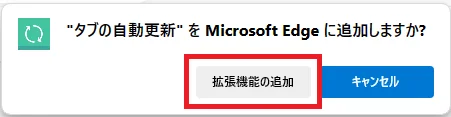
Klicken Sie auf Erweiterung hinzufügen.
Verwendung
Nach der Installation wird in der oberen rechten Ecke von Edge ein Symbol hinzugefügt.

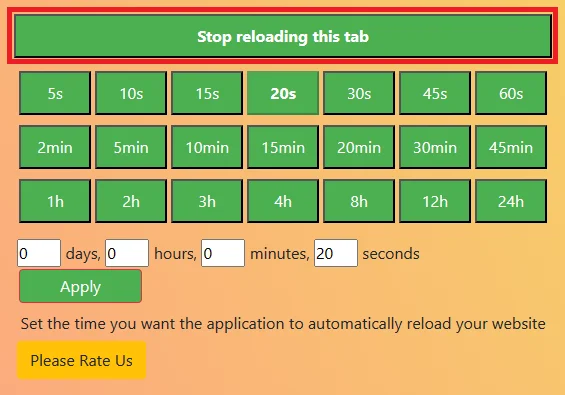
Öffnen Sie die Webseite, die Sie automatisch aktualisieren möchten, und klicken Sie auf das Symbol, um die automatische Aktualisierung zu starten.
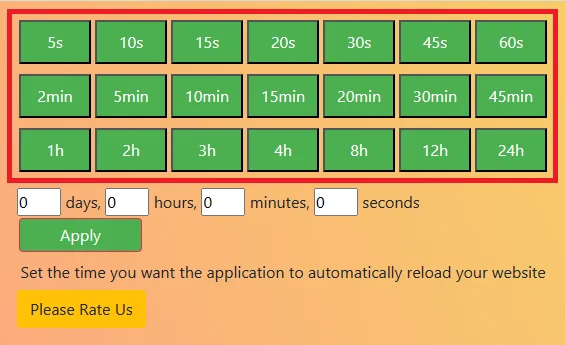
Der grün umrandete Bereich ist das Intervall für die automatische Aktualisierung. Wählen Sie den Zeitpunkt aus, an dem die automatische Aktualisierung erfolgen soll.
Um die automatische Aktualisierung zu beenden, klicken Sie auf das Symbol und dann auf Stop reloading this tab.