
Starten der Qt-Entwicklung in VSCode: So installieren Sie das Qt Extension Pack
Hallo, hier ist Kenji. Dieses Mal werde ich vorstellen, „wie man die Qt-Entwicklungsumgebung in Visual Studio Code (im Folgenden VSCode) einrichtet“.
In letzter Zeit möchten neben dem offiziellen Qt Creator immer mehr Menschen Qt-Apps mit VSCode entwickeln, das leichtgewichtig und in hohem Maße erweiterbar ist. Für diese Personen empfehle ich das “Qt Extension Pack” . Wenn Sie dieses Erweiterungspaket installieren, erhalten Sie auf einen Schlag die wichtigsten Qt-bezogenen Erweiterungen.
Zielpublikum
- Diejenigen, die mit der Entwicklung von GUI-Apps mit Qt beginnen möchten
- Diejenigen, die in VSCode statt im Qt Creator entwickeln möchten
- Diejenigen, die es mühsam finden, Erweiterungen einzeln zu suchen
Voraussetzungen
- VSCode muss installiert sein (Sie können es kostenlos von der offiziellen Website herunterladen)
- Die Qt-Bibliothek selbst muss installiert sein (Offizielle Qt-Website)
Was ist das Qt Extension Pack?
Das Qt Extension Pack ist ein Erweiterungspaket für VSCode. Durch die Installation werden die folgenden Funktionen automatisch hinzugefügt:
- Unterstützung für
.ui-Dateien (Qt Designer) - Syntax-Hervorhebung für
.pro- und.qrc-Dateien - C++-Code-Vervollständigung, Build- und Debugging-Unterstützung für Qt
- Qt Resource Browser (Ressourcenreferenz)
Installationsanweisungen
1. VSCode öffnen
Starten Sie zunächst VSCode.
2. Erweiterungsansicht öffnen
Klicken Sie auf die Aktivitätsleiste auf der linken Seite (quadratisches Block-Symbol), um die „Erweiterungen“ anzuzeigen.
Oder Sie können die Tastenkombination
Ctrl + Shift + X drücken.
3. Nach “Qt Extension Pack” suchen
Geben Sie das folgende Schlüsselwort in die Suchleiste ein:
| |
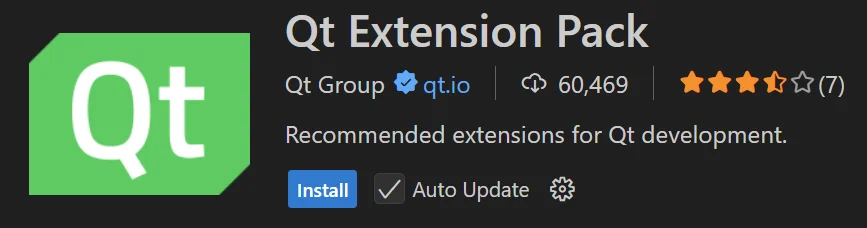
4. Auf die Schaltfläche “Installieren” klicken
Wenn das Zielpaket angezeigt wird, klicken Sie auf die Schaltfläche „Installieren“. Dadurch werden mehrere Erweiterungen auf einmal installiert, wie zum Beispiel die folgenden:
- Qt Language Support
- QML Support
- Qt Designer Integration
- CMake Tools (unerlässlich für die CMake-kompatible Qt-Entwicklung)
Zusätzliche Projekteinstellungen (Beispiel CMake + Qt)
Wenn Sie das CMake-basierte Qt verwenden, empfehlen wir die Kombination mit den folgenden Erweiterungen:
Wenn Sie außerdem die folgende Beschreibung in die CMakeLists.txt einfügen, verläuft die Integration mit Qt reibungslos:
| |
Bonus: Wie öffne ich .ui-Dateien?
.ui-Dateien können im Qt Designer bearbeitet werden.
In VSCode können Sie mit der rechten Maustaste auf die .ui-Datei klicken → Open with Qt Designer auswählen (Qt Designer muss in der Umgebungsvariablen PATH enthalten sein).
Zusammenfassung
| Schritt | Inhalt |
|---|---|
| 1 | VSCode starten |
| 2 | Erweiterungspanel öffnen |
| 3 | Nach “Qt Extension Pack” suchen |
| 4 | Auf die Schaltfläche Installieren klicken |
Der Aufbau einer Qt-Umgebung in VSCode ist viel einfacher geworden als früher. Es verfügt über genügend Funktionen als Alternative zum Qt Creator und ist für diejenigen zu empfehlen, die leichtgewichtig arbeiten möchten.
Empfohlene Linksammlung
Zum Schluss
In Zukunft plane ich, die Entwicklung unter Verwendung der UI-Tools von Qt und QML in dieser Umgebung voranzutreiben. Beim nächsten Mal werde ich erklären, wie man eine Qt Hello World-App aus VSCode heraus erstellt und ausführt .
Bis bald!