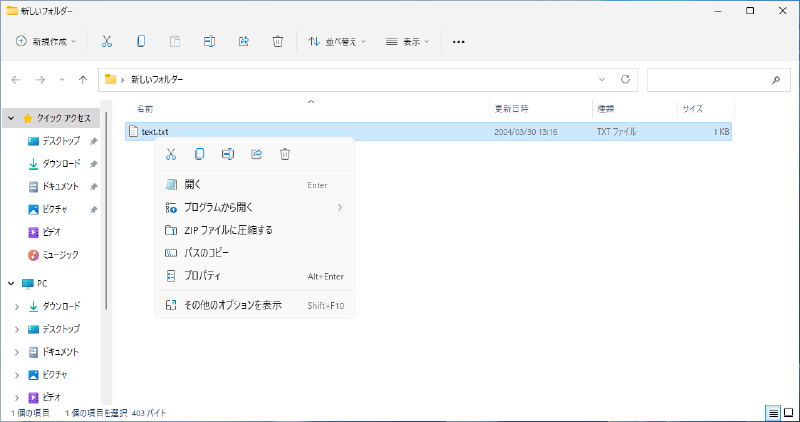
So stellen Sie das klassische Kontextmenü in Windows 11 wieder her
Hier erfahren Sie, wie Sie das klassische Kontextmenü in Windows 11 wiederherstellen.
- Öffnen Sie den Registrierungseditor.
Drücken Sie Win-Taste + R, geben Sie regedit ein und drücken Sie die Eingabetaste.
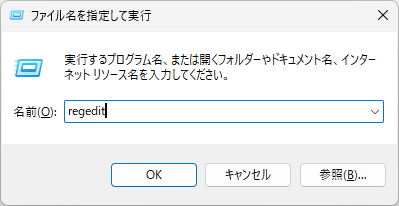
Navigieren Sie zu
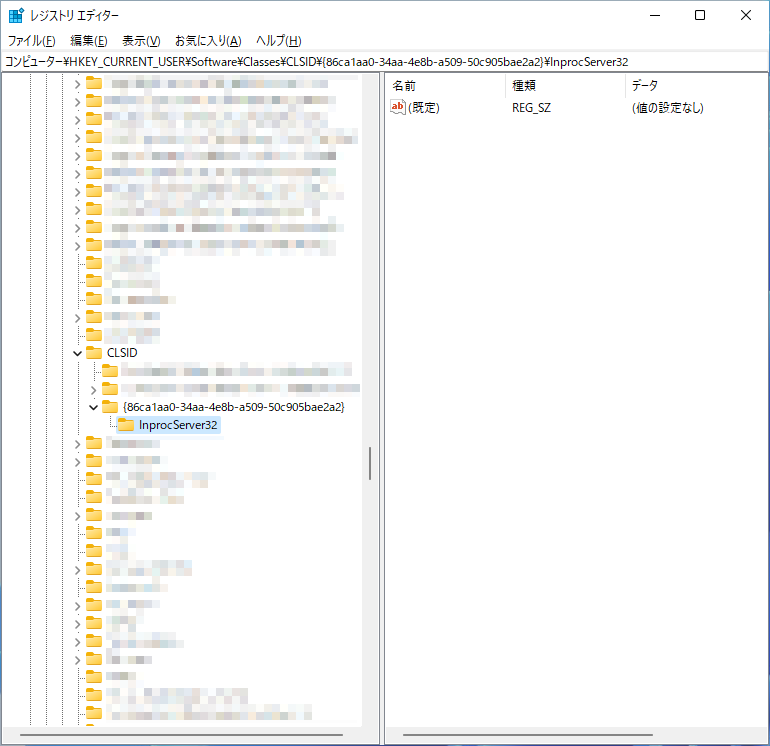
HKEY_CURRENT_USER\Software\Classes\CLSID\{86ca1aa0-34aa-4e8b-a509-50c905bae2a2}. Wenn dieser Schlüssel nicht vorhanden ist, erstellen Sie ihn.Navigieren Sie zu
HKEY_CURRENT_USER\Software\Classes\CLSID\{86ca1aa0-34aa-4e8b-a509-50c905bae2a2}\InprocServer32. Wenn dieser Schlüssel nicht vorhanden ist, erstellen Sie ihn.Überprüfen Sie, ob
(Standard)inInprocServer32keinen Wert hat.
- Starten Sie den Computer neu.
- Bestätigen Sie, dass das Kontextmenü zur klassischen Version zurückgekehrt ist.