
Hier wird gezeigt, wie man mit paint.net einen Rahmen zu einem Bild hinzufügt.
Vorgehensweise
1. Öffnen Sie das Bild, dem Sie einen Rahmen hinzufügen möchten, in paint.net
2. Legen Sie die Sekundärfarbe fest (dies wird die Rahmenfarbe sein)
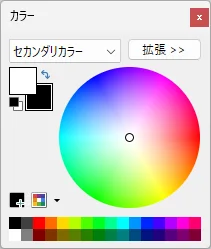
Wenn die Farbpalette nicht angezeigt wird, drücken Sie die Taste F8 auf Ihrer Tastatur.
Um es auf Schwarz zu setzen, klicken Sie auf  .
.
3. Wählen Sie Menü > Bild > Leinwandgröße ändern
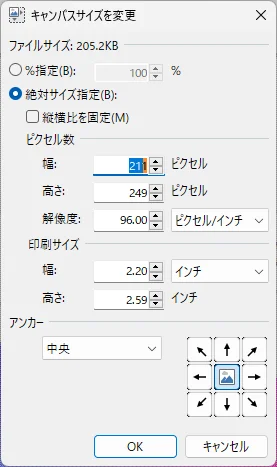
Erhöhen Sie die Breite und Höhe um jeweils 2 Pixel. Eine Erhöhung um 2 Pixel ergibt einen Rahmen von 1 Pixel. Wenn Sie einen Rahmen von 5 Pixeln möchten, erhöhen Sie die Breite und Höhe um jeweils 10 Pixel.
Wählen Sie “Mitte” für den Anker und klicken Sie auf OK.
4. Ein Rahmen wird dem Bild hinzugefügt, speichern Sie das Bild.
Das ist alles.