Einführung
Ich verwende eine US-Tastatur und unter Windows wechsle ich die japanische Eingabe mit Alt + `.
Ich wollte auch auf dem Mac mit derselben Taste wechseln, und nach einiger Recherche fand ich heraus, dass dies in den Einstellungen geändert werden kann.
Einrichtungsmethode (macOS Ventura)
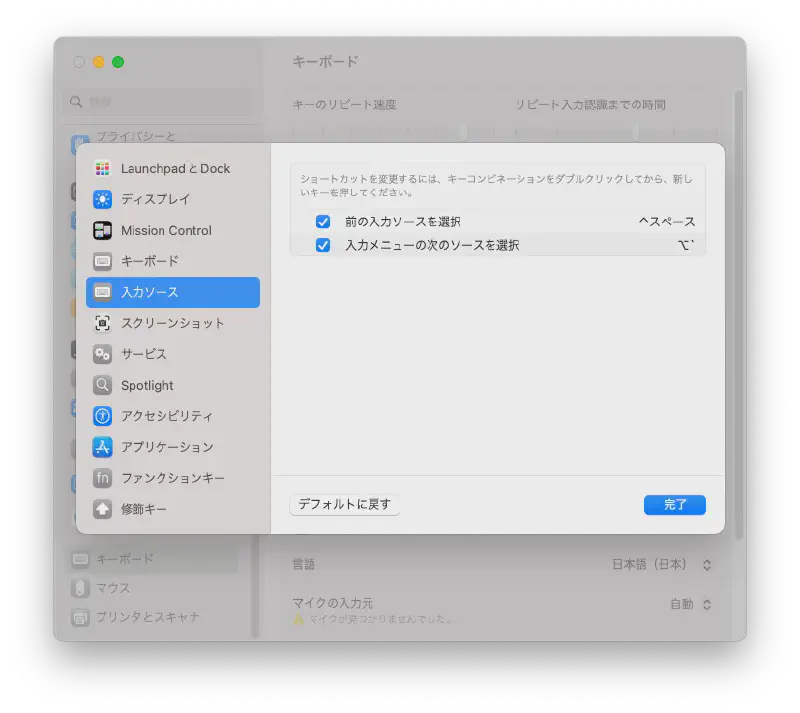
- Öffnen Sie die Systemeinstellungen
- Wählen Sie Tastatur
- Wählen Sie Tastaturkurzbefehle
- Wählen Sie Eingabequellen
- Doppelklicken Sie auf die Kurzbefehlanzeige rechts neben “Nächste Quelle im Eingabemenü auswählen”
- Drücken Sie
Alt + ` - Klicken Sie auf Fertig
Jetzt können Sie mit Alt + ` zwischen Englisch ⇔ Japanisch wechseln.
Standardmäßig ist jedoch Katakana im Wechsel enthalten, daher habe ich Katakana aus der Eingabequelle entfernt, indem ich die folgenden Schritte ausgeführt habe.
- Öffnen Sie die Systemeinstellungen
- Wählen Sie Tastatur
- Klicken Sie auf Bearbeiten rechts neben
Japanisch - Romajiin den Eingabequellen - Klicken Sie auf
Japanisch - Romaji - Deaktivieren Sie Katakana im Eingabemodus
- Klicken Sie auf Fertig
Das war’s