nano.exe herunterladen
https://sourceforge.net/projects/nano-for-windows/
Öffnen Sie den obigen Link, klicken Sie auf Download und laden Sie GNU-Nano_Win32(static).zip herunter.
Entpacken Sie die Zip-Datei und legen Sie die nano.exe in einem beliebigen Ordner ab.
- Die japanische Eingabe wird nicht unterstützt (Stand: 31.03.2024).
Umgebungsvariablen festlegen
Um nano.exe in der Eingabeaufforderung zu verwenden, müssen Sie die Umgebungsvariablen konfigurieren.
- Drücken Sie die
Win-Taste+R-Taste, geben Siesysdm.cplein und drücken SieEnter. - Klicken Sie in den Systemeigenschaften auf
Erweiterte Systemeinstellungen. - Klicken Sie auf
Umgebungsvariablen. - Wählen Sie
PathunterSystemvariablenaus und klicken Sie aufBearbeiten. - Klicken Sie auf
Neuund fügen Sie den Pfad zurnano.exehinzu. - Klicken Sie auf
OK, um alle Dialogfelder zu schließen. - Starten Sie die Eingabeaufforderung neu, geben Sie
nanoein und prüfen Sie, ob es ausgeführt wird.
Wie man nano verwendet
Wenn Sie nano eingeben und ausführen, wird der folgende Bildschirm angezeigt.
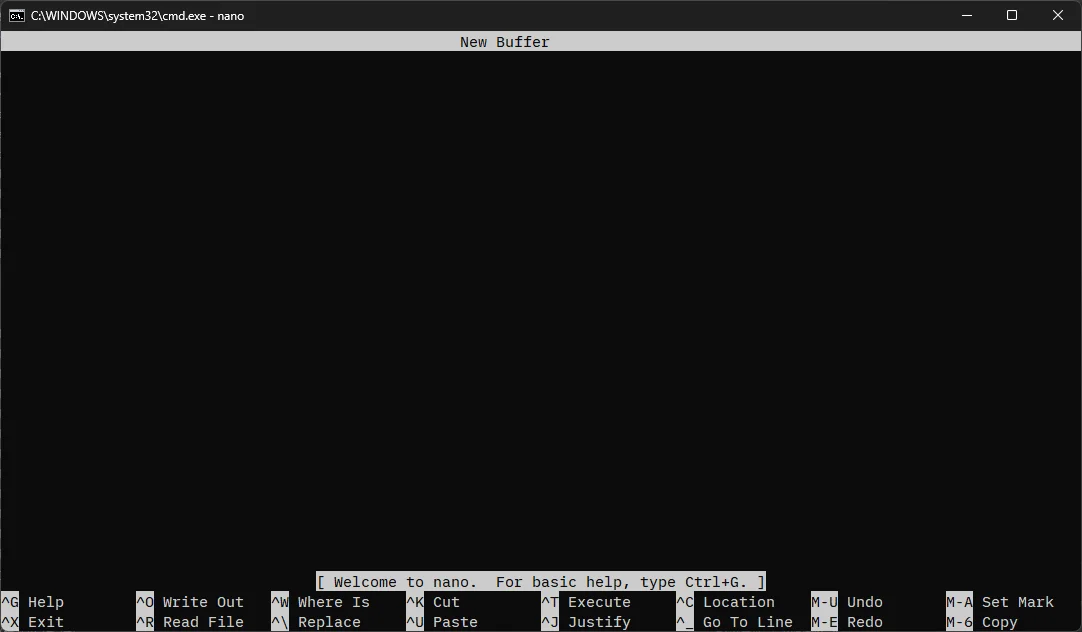
Die Beschreibungen der Tastenkombinationen werden am unteren Bildschirmrand angezeigt.
Die Bedeutung der Symbole ist wie folgt:
^steht für dieStrg-Taste (bzw.Ctrl).M-steht für dieAlt-Taste.
Um zu speichern und zu schließen, drücken Sie Strg + S und anschließend Strg + X.