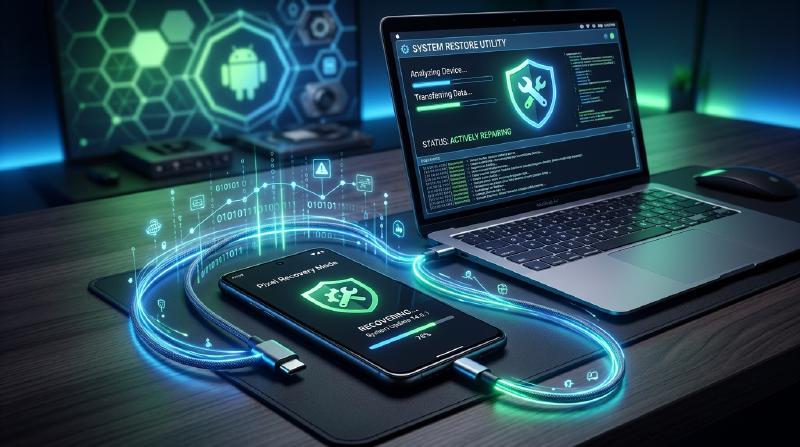
Verfahren zur Wiederherstellung von Android (Google Pixel)-Geräten
Wenn Ihr Google Pixel-Gerät schwerwiegende Systemprobleme aufweist, wie z. B. “ständige Neustarts (Bootloop)”, “Hängenbleiben beim Logo-Bildschirm” oder “extrem instabiles Verhalten”, können Sie die Software des Geräts sicher über Ihren Browser reparieren (wiederherstellen), indem Sie das offizielle “Pixel Update and Software Repair” Tool von Google verwenden.
In diesem Artikel erklären wir die spezifischen Verfahren und Vorsichtsmaßnahmen im Detail.
1. Auf das Wiederherstellungstool zugreifen
Greifen Sie zunächst über den Browser Ihres PCs (Windows oder Mac) (Google Chrome oder Microsoft Edge wird empfohlen) auf die folgende offizielle Reparaturtool-Seite zu:
🔗 Offizielle Website von Pixel Update and Software Repair
※ Achtung ※ Bei der Ausführung des Wiederherstellungsprozesses können die Daten auf dem Gerät (Fotos, Apps, Kontakte usw.) vollständig gelöscht (initialisiert) werden. Wenn das Gerät noch bedienbar ist, führen Sie unbedingt vorher ein Backup in Google Drive oder Ähnlichem durch.
2. Vorbereitung vor der Wiederherstellung
Um einen reibungslosen Ablauf zu gewährleisten, bereiten Sie Folgendes vor:
- Akku aufladen Wenn während des Vorgangs der Strom ausfällt, besteht die Gefahr, dass das Gerät unbrauchbar wird (Brick). Stellen Sie sicher, dass der Akku zu mindestens 50 % oder im Idealfall vollständig aufgeladen ist.
- Verwendung des Original-USB-Kabels Um eine stabile Datenübertragung zu gewährleisten, wird dringend empfohlen, das mit dem Gerät gelieferte Original-USB-C-Kabel zu verwenden.
- Treiberinstallation (falls erforderlich) Bei Verwendung eines Windows-PCs wird das Gerät möglicherweise nicht richtig erkannt. Installieren Sie in diesem Fall bitte die Google USB-Treiber.
3. Spezifische Schritte zur Wiederherstellung
Wenn Sie bereit sind, befolgen Sie die Anweisungen auf dem Bildschirm, um mit der Wiederherstellung fortzufahren.
Schritt 1: Mobilfunkanbieter auswählen und Gerät anschließen
Beim Öffnen der Website wird zunächst ein Bildschirm zur Auswahl des Mobilfunkanbieters angezeigt. Wenn es sich um ein entsperrtes Gerät oder ein Gerät ohne Vertragsbindung handelt, wählen Sie “Andere (Other)” usw. Schließen Sie danach den PC und das Pixel-Gerät mit einem USB-Kabel an.
Schritt 2: Das Gerät in den “Rescue Mode (Fastboot-Modus)” versetzen
Befolgen Sie die Anweisungen auf dem Bildschirm. Halten Sie bei ausgeschaltetem Gerät gleichzeitig die Ein-/Aus-Taste und die Leiser-Taste gedrückt , um den Fastboot-Modus zu starten (ein schwarzer Bildschirm mit einem liegenden Android-Roboter).
Schritt 3: Das Gerät vom PC erkennen lassen
Wenn Sie im Browser auf die Schaltfläche “Gerät verbinden” klicken, öffnet sich ein Pop-up-Fenster mit der Liste der angeschlossenen Pixel-Geräte. Wählen Sie das Zielgerät aus und lassen Sie die Verbindung zu.
Schritt 4: Software herunterladen und installieren
Sobald das Gerät erkannt wurde, wird automatisch die optimale Version des Android-Betriebssystems (Firmware) ausgewählt. Durch Klicken auf “Installieren” wird die Software auf den PC heruntergeladen und das Schreiben (Flashen) auf das Gerät beginnt sofort.
⚠️ Warnung: Ziehen Sie während dieses Vorgangs niemals das USB-Kabel ab und schalten Sie den PC nicht aus.
Schritt 5: Abschluss und Ersteinrichtung
Wenn der Fortschrittsbalken 100 % erreicht und die Meldung “Abgeschlossen” angezeigt wird, war die Wiederherstellung erfolgreich. Das Gerät wird automatisch neu gestartet und derselbe Ersteinrichtungsbildschirm (“Hallo”-Bildschirm) wie beim Kauf wird angezeigt.
Zusammenfassung
Das offizielle Reparaturtool für Google Pixel ist ein hervorragendes Tool, mit dem Sie Firmwares durch einfache Klicks im Browser sicher flashen können, ohne spezielle Befehle (adb oder fastboot) direkt eingeben zu müssen.
Bevor Sie Ihr Gerät wegen einer Fehlfunktion in ein Geschäft bringen, kann das Ausprobieren dieses Verfahrens das Problem möglicherweise leicht lösen. Probieren Sie es gerne aus.