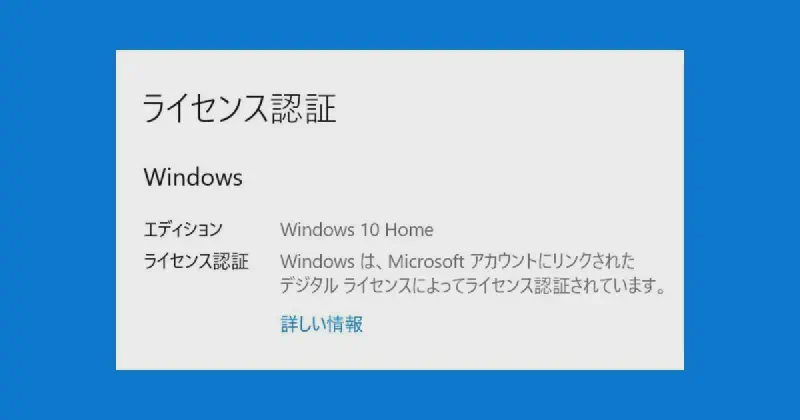
【Windows】كيفية التحقق من حالة الترخيص (بأمر واحد فقط)
هل تساءلت يوماً عما إذا كان ترخيص Windows الخاص بك قد تم تنشيطه بشكل صحيح؟
عندما يحدث ذلك، هناك طريقة ملائمة للتحقق من معلومات الترخيص الخاصة بك باستخدام أمر واحد. ما عليك سوى اتباع الخطوات أدناه للتحقق بسهولة من حالة الترخيص الحالية.
أمر للتحقق من حالة الترخيص
يمكنك استخدام أداة البرنامج النصي المضمنة في Windows لعرض معلومات الترخيص. الأمر الذي يجب استخدامه هو هذا:
| |
عند تشغيل هذا الأمر، سيتم عرض بعض معلومات الترخيص في نافذة.
كيفية التنفيذ
اكتب “cmd” من “قائمة ابدأ”، وانقر بزر الماوس الأيمن على موجه الأوامر → “تشغيل كمسؤول”.
أدخل ما يلي في موجه الأوامر واضغط على Enter:
1slmgr /dliبعد الانتظار لبضع ثوانٍ، سيتم عرض معلومات الترخيص التالية.
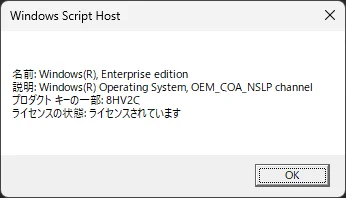
المعلومات الرئيسية المعروضة
- جزء من مفتاح المنتج
- نوع الترخيص (البيع بالتجزئة، OEM، إلخ)
- حالة الترخيص (صالح، منتهي الصلاحية، غير مصدق عليه، إلخ)
ماذا لو أردت معرفة المزيد من المعلومات التفصيلية؟
هناك أيضًا أوامر مثل ما يلي:
slmgr /dlv: يعرض معلومات ترخيص أكثر تفصيلاًslmgr /xpr: يعرض تاريخ انتهاء صلاحية الترخيص (ما إذا كان دائمًا أم لا)
ملخص
يمكنك بسهولة التحقق من حالة ترخيص Windows بأمر واحد.
- تحقق بسيط:
slmgr /dli - تأكيد مفصل:
slmgr /dlv - تأكيد تاريخ انتهاء الصلاحية:
slmgr /xpr
إذا كانت هناك مشكلة في الترخيص، فقد تكون هناك قيود على التحديثات وبعض الوظائف، لذلك من الآمن التحقق بانتظام.